CodeSign 인증서 발급 가이드
필수 프로그램 설치가 완료되었다면,
이제 인증기관에서 발송한 메일의 링크를 통해 인증서를 USB 토큰에 인증서를 발급받을 수 있습니다.
⚠️ 발급 전 준비사항
• USB 토큰을 PC에 연결해주세요.
• SafeNet과 Fortify가 실행 중인지 확인해주세요.
• 실제로 인증서 서명에 사용할 토큰패스워드를 준비해주세요.
• USB 에는 최대 3개의 인증서 저장이 가능합니다. USB에 3개의 인증서가 저장 되어 있는 경우, 토큰 내용을 삭제한 후 발급을 진행해주세요.
[토큰 내용 삭제 가이드 →]
⚠️ PC에 설치된 보안 프로그램 충돌 관련 안내
• 일부 백신 프로그램이나 보안 프로그램으로 SafeNet 인식이 불가능할 수 있습니다.
이 경우 보안 프로그램이 설치되지 않은 PC에서 SafeNet 프로그램 인식이 가능한지 확인해 주세요.
보안 프로그램이 설치되지 않은 PC 에서 SafeNet이 정상인식 될 경우, USB 교환이 불가능합니다.
1단계: 토큰 초기화 패스워드를 사용자 패스워드로 변경하기
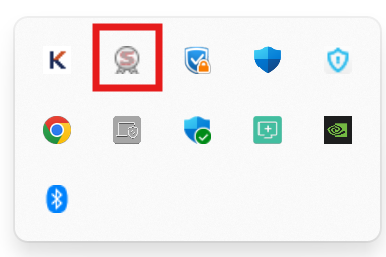
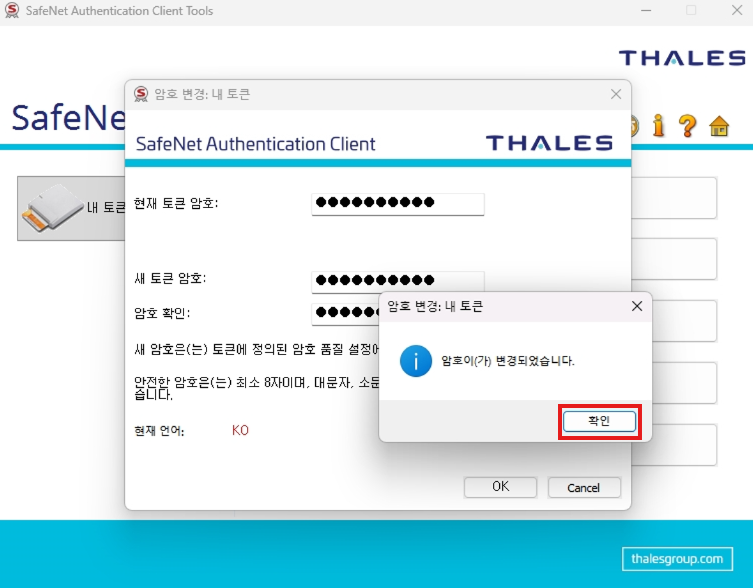
시스템 트레이(작업표시줄 우측 하단)에서 SafeNet 아이콘 (S 뱃지 모양) 을 더블클릭 합니다.
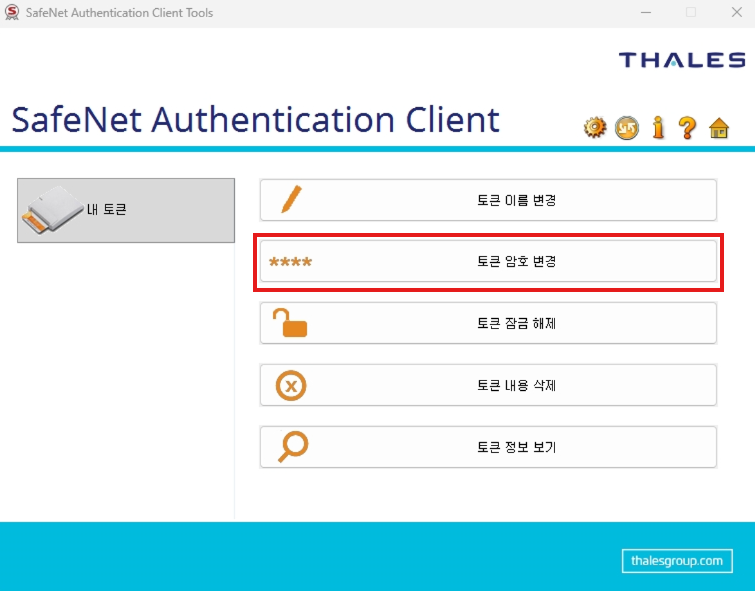
토큰 메뉴에서 "토큰 암호 변경"을 클릭 합니다.
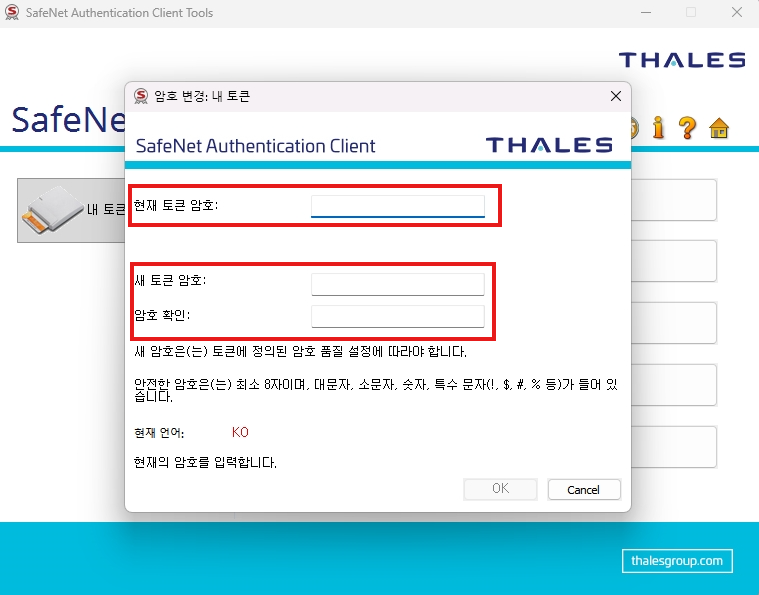
사용할 토큰 패스워드를 입력합니다.
▶ 현재 토큰 암호 / 새 토큰 암호 패스워드 입력:
• 현재 토큰 암호: 유서트 CodeSign 인증서 설치가이드 메일 참고
• 새 토큰 암호: 사용하실 토큰 패스워드 입력
• 확인: 사용하실 토큰 패스워드 재입력
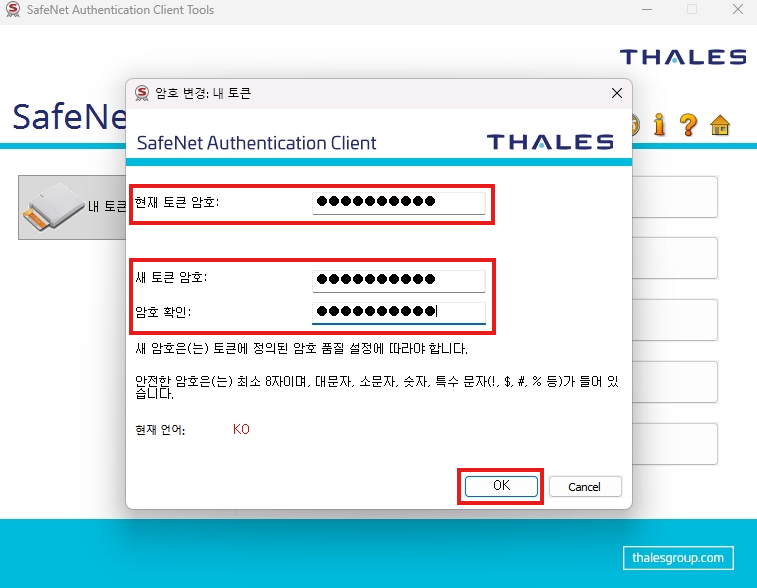
"확인"버튼을 클릭하여 토큰 패스워드 변경 단계를 완료해주세요.
2단계: 인증기관 발송 메일 확인
인증기관(UCERT)에서 발송한 인증서 다운로드 메일을 확인합니다.
▶ 메일 정보:
• 발신자: ucert@ucert.co.kr 또는 no-reply@globalsign.com(EV Codesign)
• 제목: Certificate Download Ready - [오더번호] : Code Signing [신청 업체명]
• 메일 본문에 인증서 발급 링크(인증서 Pick-up 링크)가 포함되어 있습니다.

3단계: 발급 링크 복사 및 접속
메일 본문의 인증서 발급 링크를 복사하여 브라우저에서 접속합니다.
▶ 발급 링크 형식:
https://system.globalsign.com/pc/public/certificate/install.do?p=[임의의 파라미터 Key 값]
• IE11, Edge, Safari, Firefox, Chrome 모든 브라우저에서 접속 가능합니다.
• 링크를 클릭하거나 복사하여 브라우저 주소창에 붙여넣기 합니다.

4단계: 인증서 발급
▶ 인증서 Pick-up 패스워드를 입력합니다.
• 인증서 Pick-up 패스워드:유서트 CodeSign 인증서 설치가이드 메일 참고

5단계: Fortify 인증 코드 확인
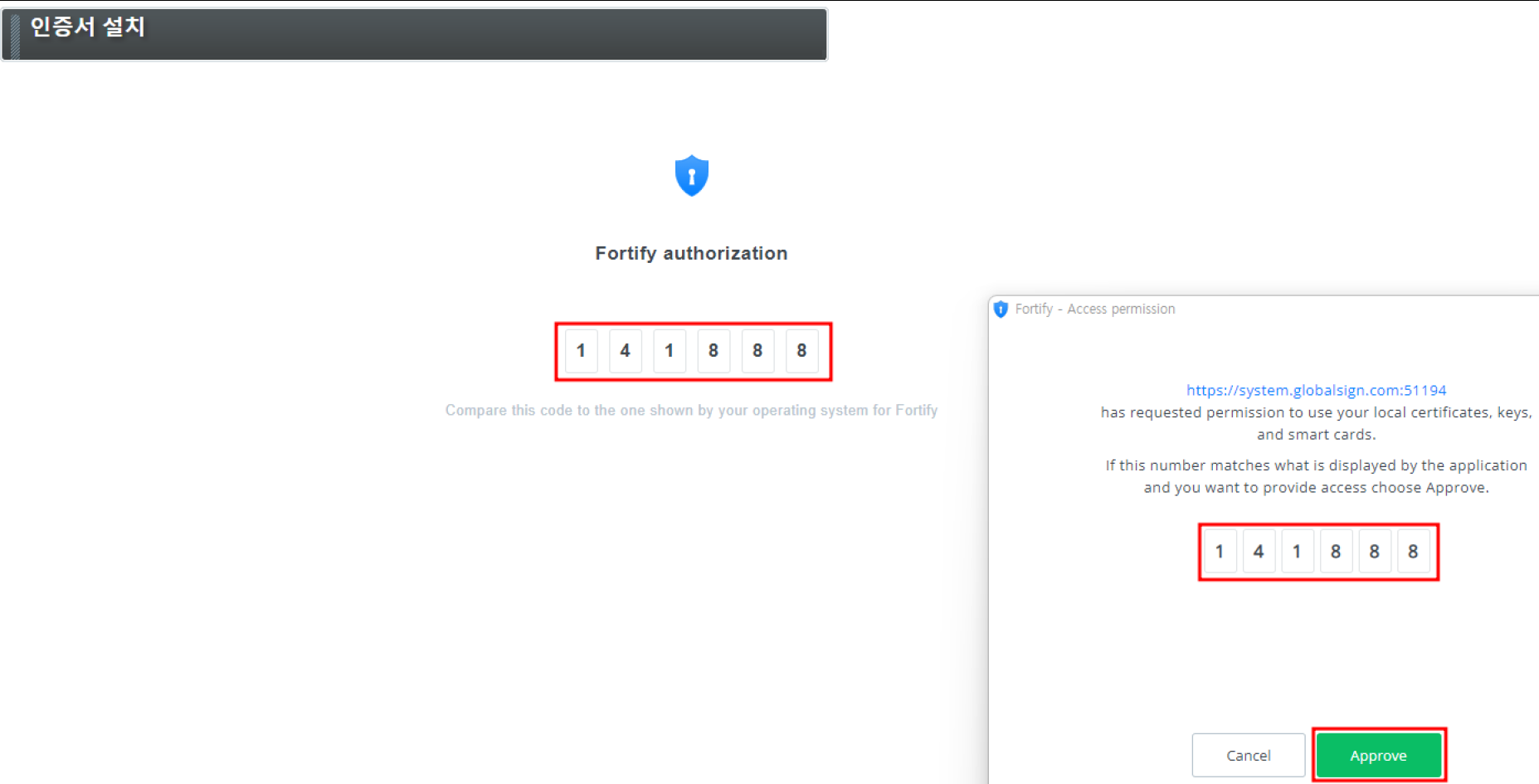
Fortify가 자동으로 실행되며 인증 코드가 표시됩니다.
▶ Fortify authorization
• 브라우저와 Fortify 팝업창에 동일한 6자리 숫자 코드가 표시됩니다.
• 두 코드가 일치하는지 확인합니다. (예: 141888)
• 코드가 일치하면 Fortify 팝업창에서 "Approve" 버튼을 클릭합니다.
• 코드가 일치하지 않으면 "Cancel"을 클릭하고 다시 시도합니다.
6단계: 인증서 정보 확인
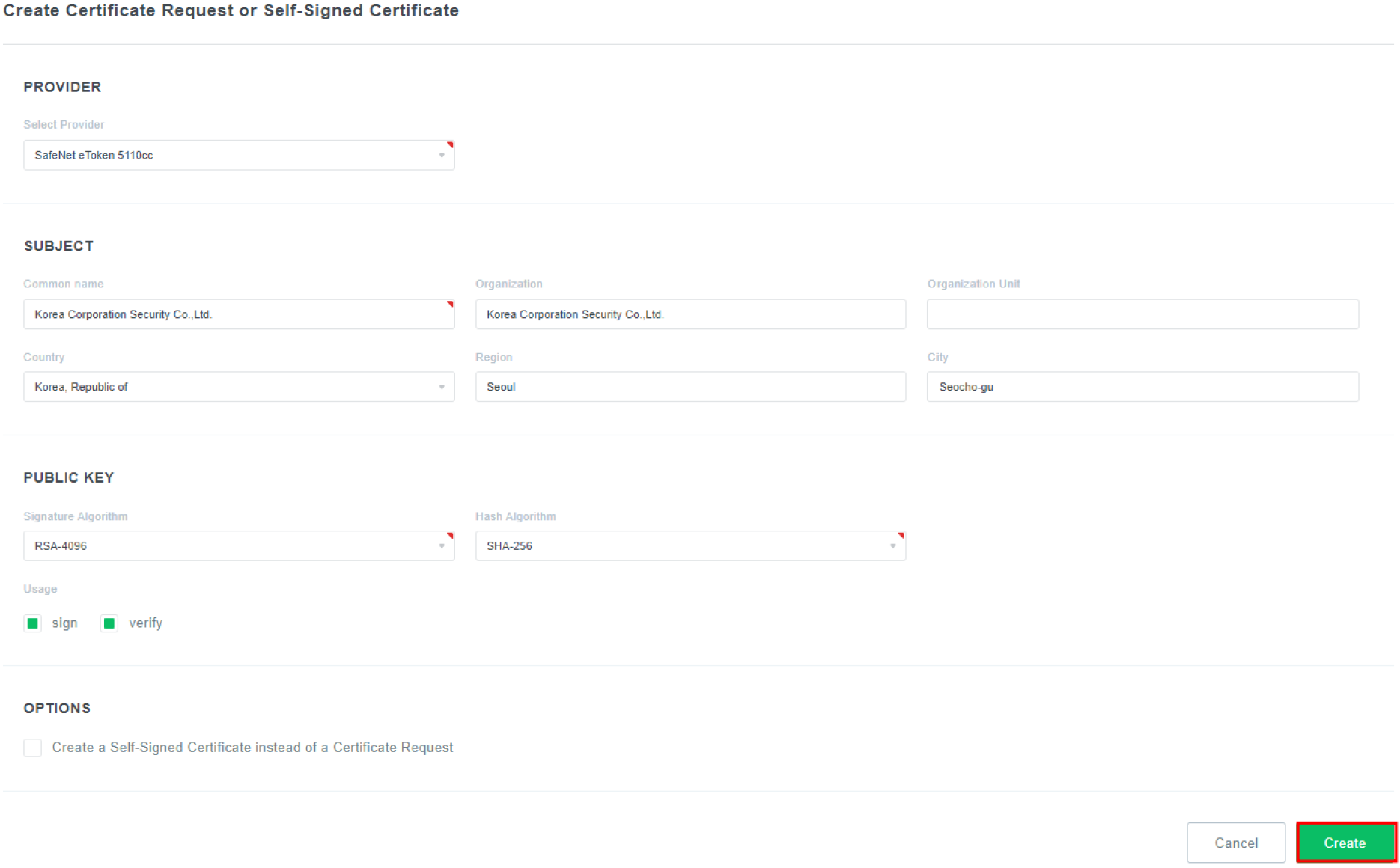
신청하신 정보로 인증서 세부정보가 표시됩니다. 정보를 수정하시마세요.
입력된 정보가 틀린 경우, 주문번호와 함께 kcs_support@ucert.co.kr 로 메일을 발송해주세요.
▶ Create Certificate Request or Self-Signed Certificate
PROVIDER:
• SafeNet eToken 5110cc
SUBJECT:
• Common name: 신청 업체명
• Organization: 신청 업체명
• Country, Region, City: 신청 시 입력한 정보
PUBLIC KEY:
• Signature Algorithm: RSA-4096
• Hash Algorithm: SHA-256
• Usage: sign, verify 체크 확인
정보 확인 후 "Create" 버튼을 클릭합니다.
7단계: USB 토큰 패스워드 입력
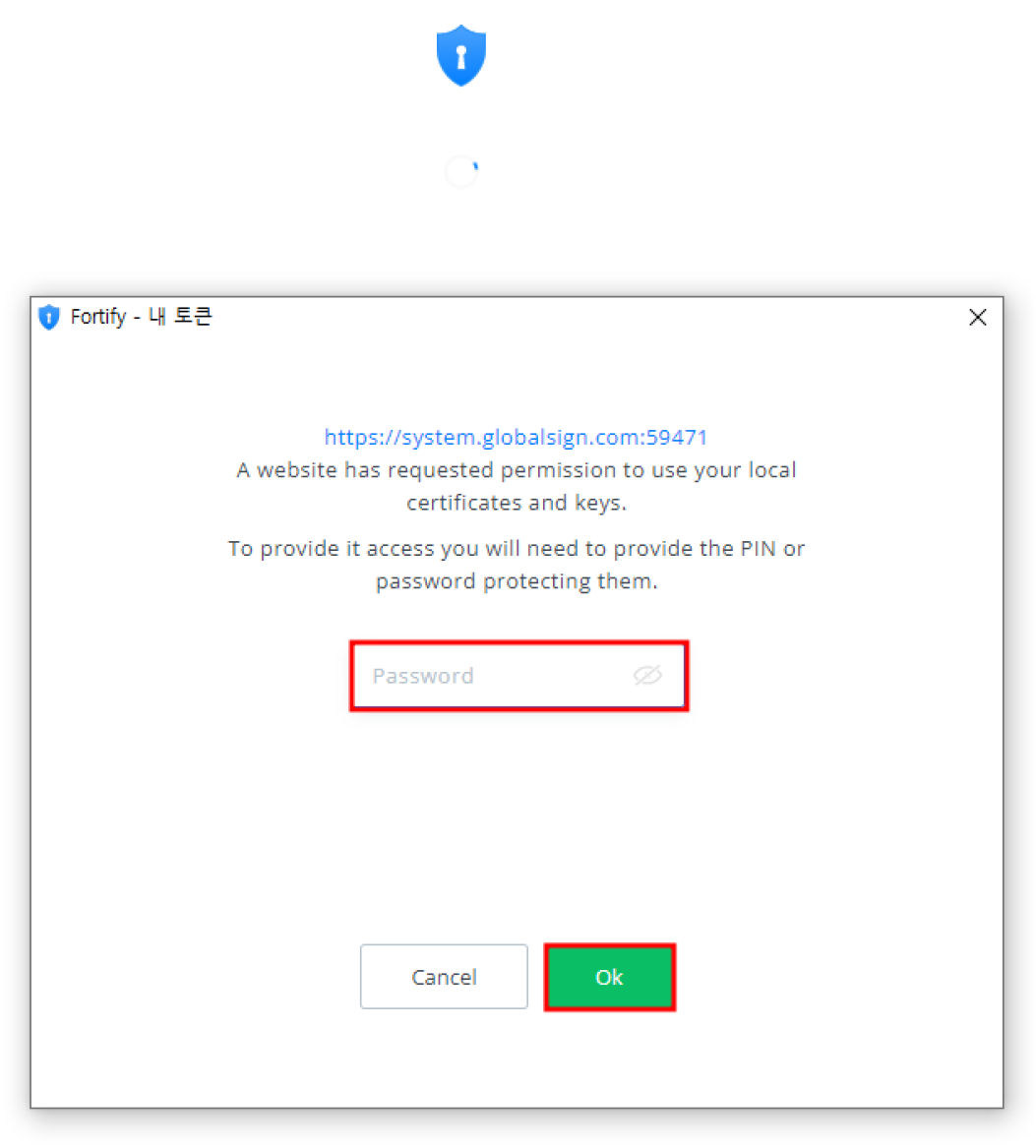
Fortify 팝업창이 표시되면, 1단계에서 변경한 USB 토큰의 패스워드를 입력합니다.
⚠️ 토큰 임시 패스워드를 입력하지 마세요. ⚠️
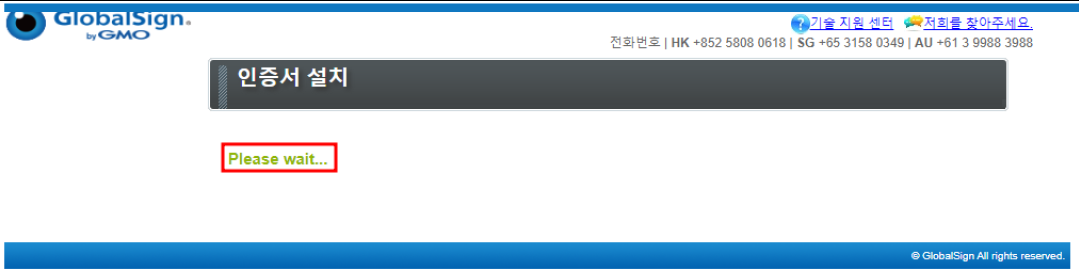
8단계: 인증서 생성 대기
인증서 생성이 진행됩니다. 잠시 기다려주세요.
• "Please wait..." 메시지가 표시됩니다.
• 인증서 생성에는 약 3분~5분 정도 소요됩니다.
• 창을 닫거나 새로고침하지 마세요.
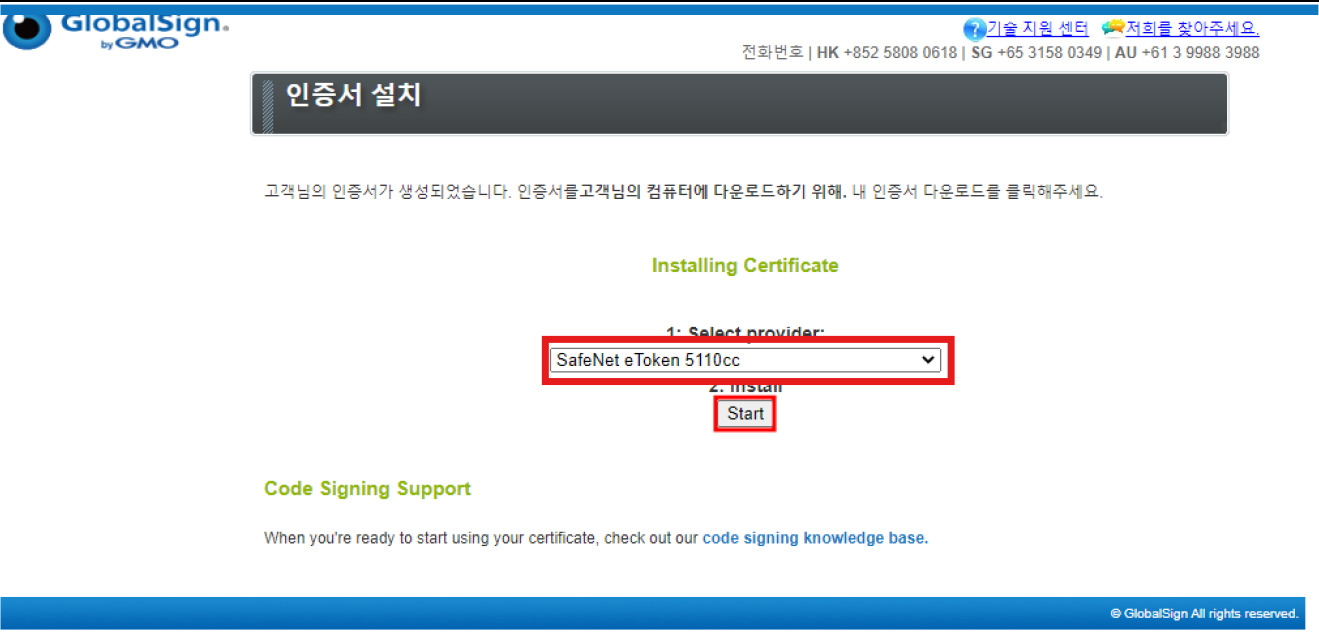
9단계: 인증서 저장 위치 선택
"SafeNet eToken 5110cc"를 선택한 후, "Start" 버튼을 클릭합니다.
• "Start" 버튼을 클릭합니다.
• USB 토큰에 인증서 설치가 시작됩니다.
• 설치가 완료될 때까지 USB를 제거하지 마세요.
10단계: 설치 완료 확인
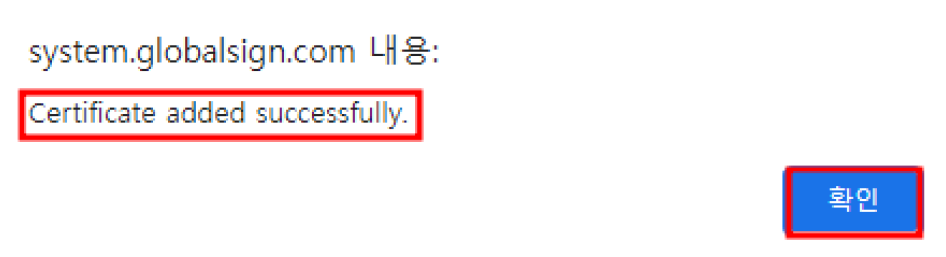
“Certificate added successfully.” 메시지가 표시되면, 인증서가 USB 토큰에 정상적으로 설치되었으며 이후 서명 작업을 진행하실 수 있습니다.
• 일부 PC 환경에서는 완료 메시지가 표시되지 않을 수 있습니다.
• 5분 이상 메시지가 나타나지 않는 경우, 아래 단계로 이동하여 USB 토큰에 인증서가 저장되었는지 확인해 주세요.
• USB 토큰 내에 ‘사용자 인증서’ 메뉴가 표시되면 인증서가 정상적으로 설치된 상태입니다.
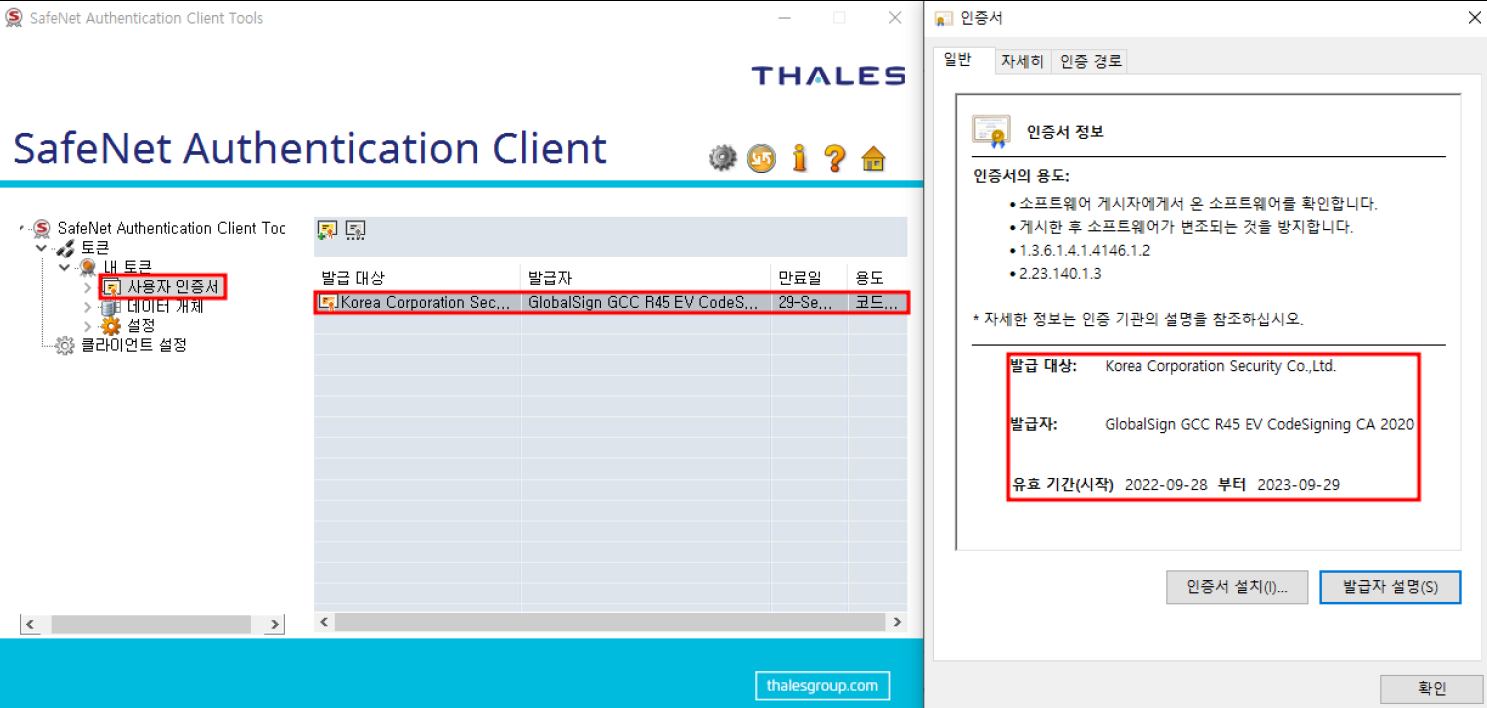
11단계: SafeNet(USB)에서 인증서 등록 최종 확인
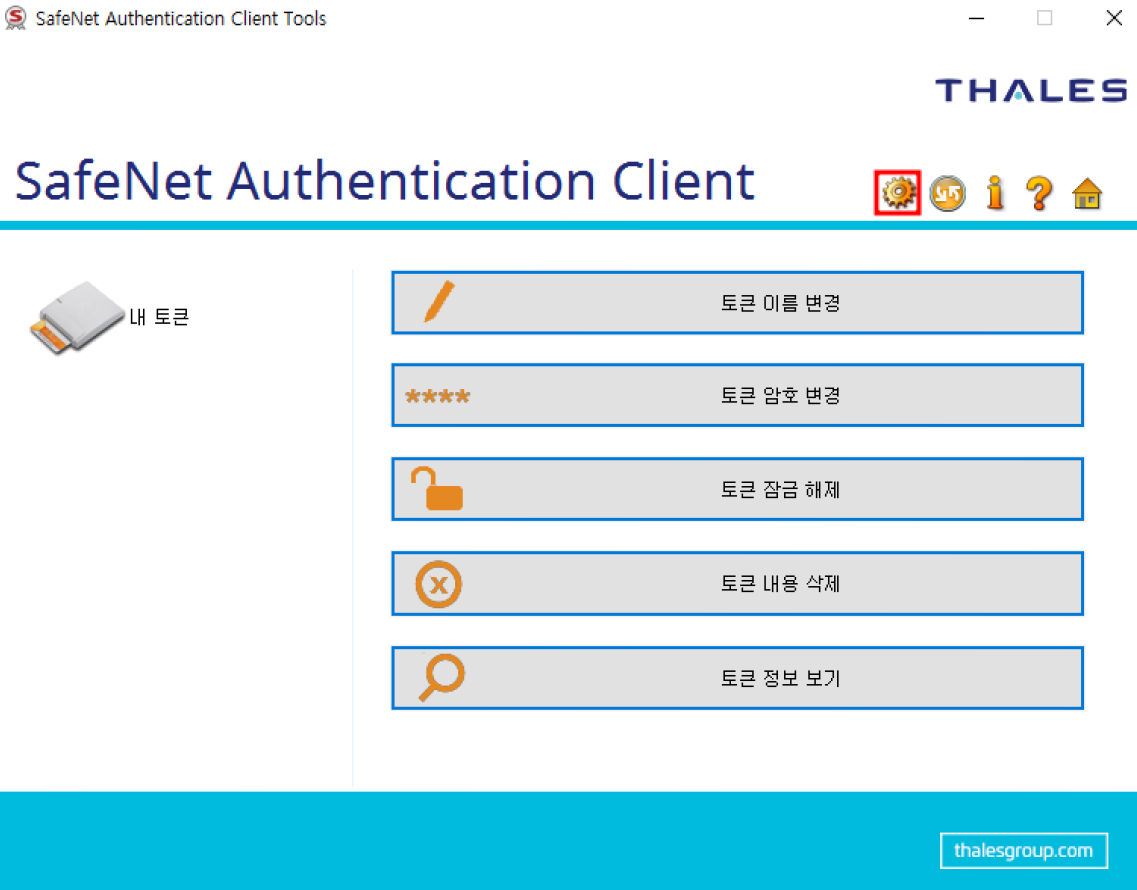
SafeNet(USB) 프로그램에서 인증서가 정상적으로 등록되었는지 최종 확인합니다.
▶ SafeNet Authentication Client Tools 실행
• 시스템 트레이에서 SafeNet(USB) 아이콘을 더블클릭합니다.
• 좌측 "내 토큰"을 클릭합니다.
• 우측 상단 톱니바퀴 아이콘(설정)을 클릭합니다.
✓ 인증서 등록 확인
1. 사용자 인증서 확인:
• 좌측 트리에서 "내 토큰 > 사용자 인증서"를 클릭합니다.
• 중앙 목록에 인증서 정보가 표시됩니다.
2. 인증서 상세 정보 확인:
• 인증서를 더블클릭합니다.
• 우측 패널에서 다음 정보를 확인합니다:
- 발급 대상: 신청 업체명
- 발급자: GlobalSign GCC R45 EV CodeSigning CA 2020 (상품에 따라 다르게 표기됨)
- 유효 기간(시작): 발급일
- 부터: 만료일 (발급일로부터 1년)
※ 만료일을 반드시 확인하세요!
다음 단계
🎉 인증서 발급이 완료되었습니다. 이제 이 인증서를 사용하여 프로그램에 디지털 서명을 할 수 있습니다.
아래 서명 가이드를 참고하여 코드사인 서명을 진행하세요.
⚠️ USB 토큰 주의사항
• 패스워드 관리
• 토큰 패스워드를 분실한 경우 인증서를 사용할 수 없으며, 유서트에서도 해당 패스워드는 확인할 수 없습니다.
• 이 경우 USB 토큰을 초기화 한 후 인증서를 재발급 받아야 하오니, 패스워드 관리에 주의해주세요.
• USB 토큰 분실 주의
USB 토큰을 분실한 경우, USB 토큰은 별도로 구매하셔야 하며, 인증서는 재발급이 필요합니다. 분실되지 않도록 안전한 곳에 보관해 주시기 바랍니다.
또한 USB 토큰 분실 시 보안 사고로 이어질 수 있으므로 각별히 유의해 주시기 바랍니다.
상담/문의


Q&A문의


1:1문의


E-mail 안내
dev_tech@ucert.co.kr

부가서비스


원격접속


자주 묻는 질문(FAQ)


인증기관 URL