SafeNet 설치 확인 방법
SafeNet Authentication Client가 이미 설치되어 있는지 프로그램 확인해서 설치 여부를 확인하실 수 있습니다.
SafeNet 확인 시작 메뉴에서 프로그램 검색
1단계: 시작 메뉴 열기
• 키보드에서 Windows 키를 누릅니다.
• 또는 화면 왼쪽 하단의 Windows 시작 버튼을 클릭합니다.
2단계: SafeNet 검색
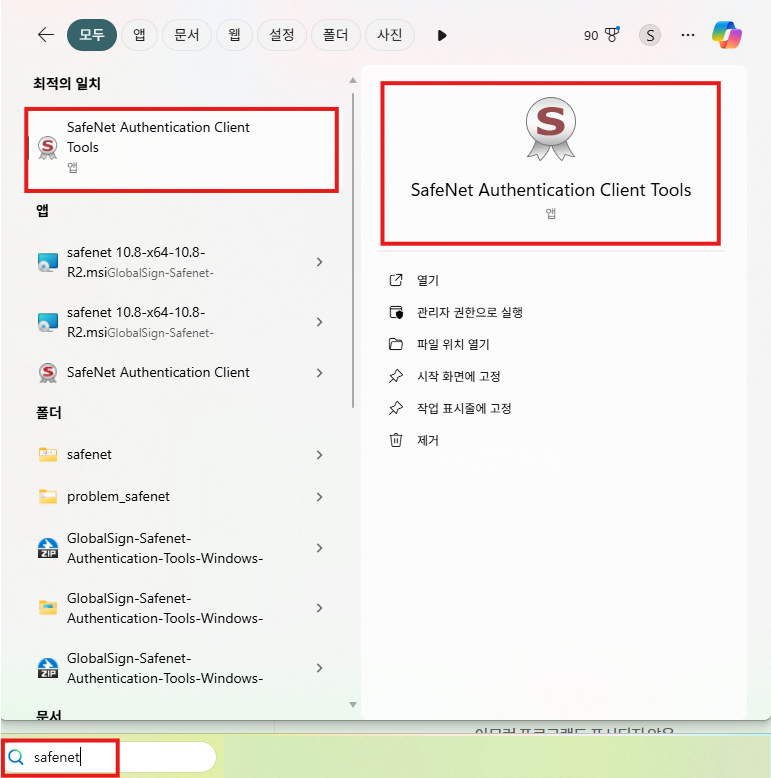
검색창에 "SafeNet"을 입력합니다.
3단계: 검색 결과 확인
|
✓ 프로그램이 검색되는 경우 SafeNet Authentication Client → SafeNet 설치 완료! |
✗ 검색 결과가 없는 경우 아무런 프로그램도 표시되지 않음 → SafeNet 미설치 상태입니다. SafeNet 설치 가이드 보기 → |
⚠️ 아래와 같이 USB 연결은 정상적이나 토큰이 연결되지 않았다고 보여지는 경우, 장치관리자를 확인이 필요합니다. 아래 가이드를 확인해주세요.
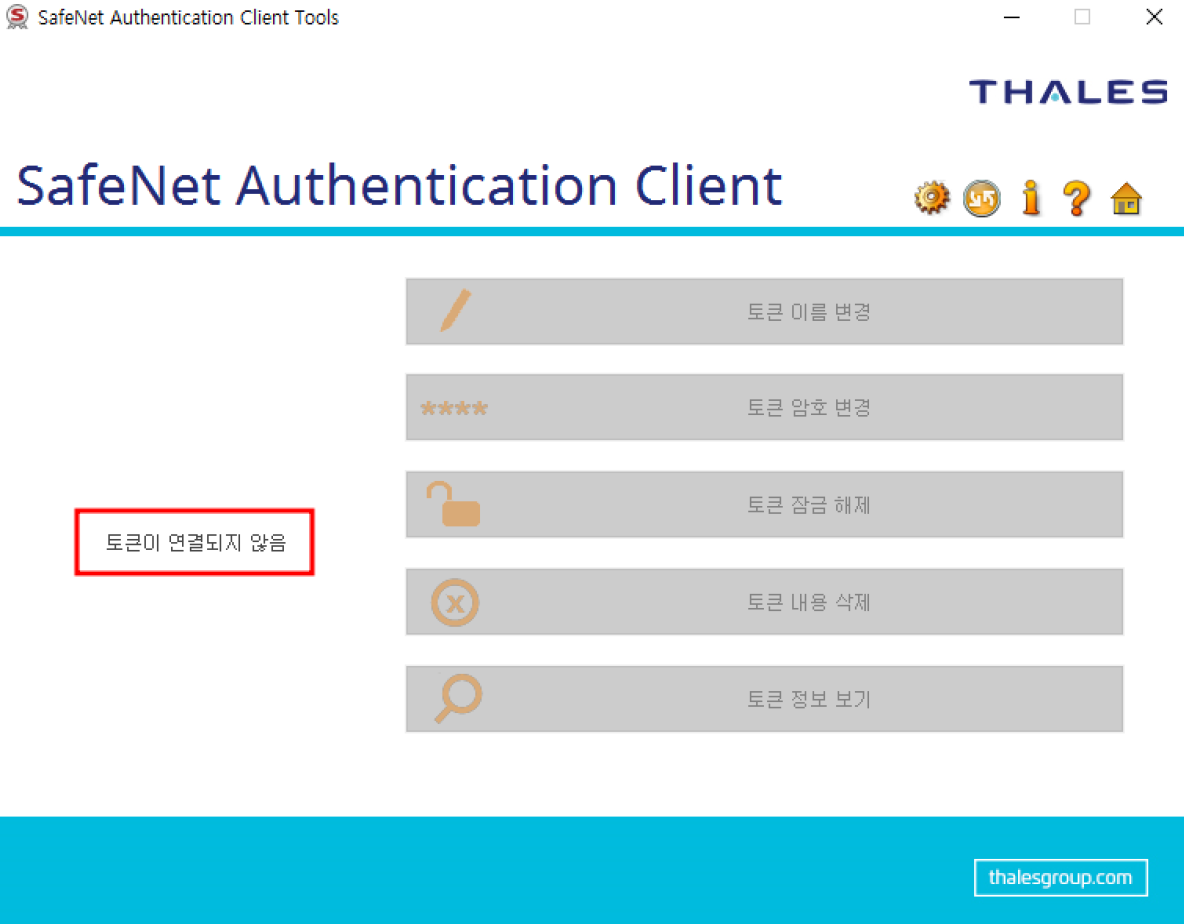
USB 인식 USB 토큰 인식 테스트
✓ 실제로 USB 토큰을 인식하는지 테스트
SafeNet이 정상적으로 설치되어 있다면 USB 토큰을 연결했을 때 자동으로 인식해야 합니다.
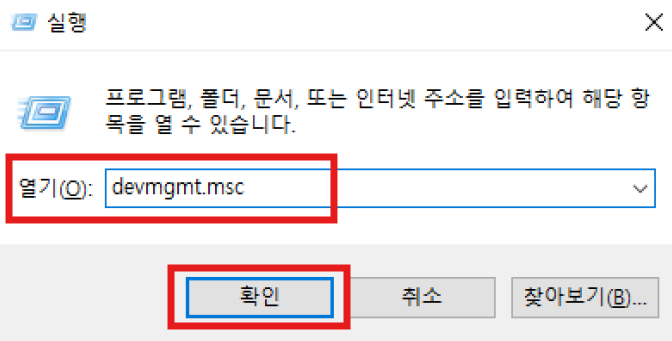
▶ 장치 관리자 열기
1단계: 키보드에서 Windows 키 + R을 동시에 누릅니다.
▶ 장치 관리자에서 토큰 인식 확인하기
1단계: 장치 관리자 창에서 상단 메뉴 [보기] → [숨겨진 장치 표시]를 클릭합니다.
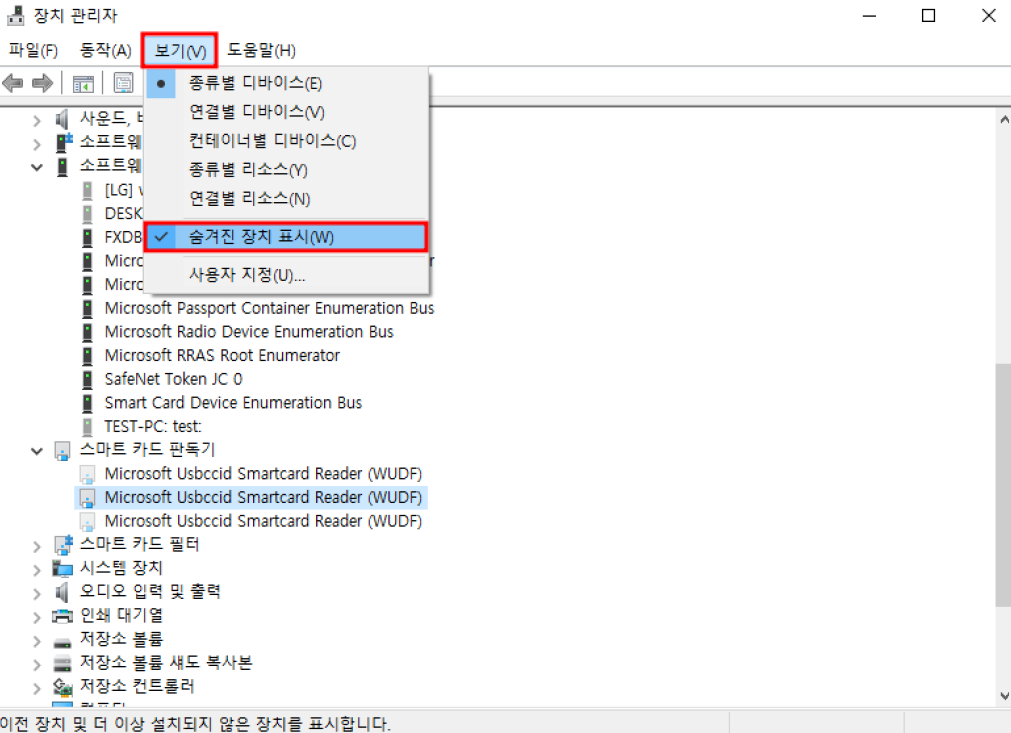
2단계: 아래 두 위치에서 토큰이 인식되는지 확인합니다:
✓ 확인 위치 1: 소프트웨어 장치
[소프트웨어 장치] → [SafeNet Token JC 0]
✓ 확인 위치 2: 스마트 카드 판독기
[스마트 카드 판독기] → Microsoft Usbccid Smartcard Reader (WUDF)
💡 참고:
[스마트 카드 판독기]가 보이지 않더라도 [소프트웨어 장치]에서 SafeNet Token JC 0가 인식되면 정상입니다.
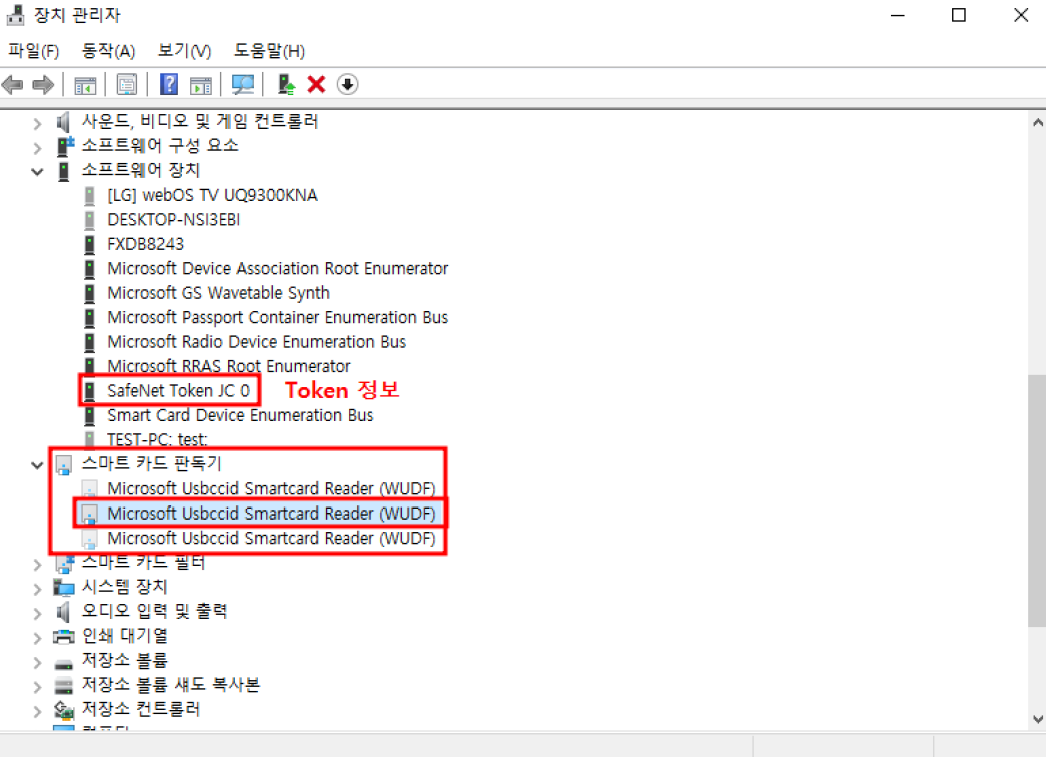
▶ 장치관리자에서 토큰이 인식하지 못하는 경우 해결 방법
1단계: PC에 설치된 보안프로그램을 확인해주세요.
| ⚠️ PC에 설치된 보안 솔루션 관련 안내 |
|
설치 중 사용 중인 보안 프로그램과의 충돌이 발생하여, 설치가 정상적이지 않을 수 있습니다. 일부 백신 프로그램이나 보안 솔루션에서 인증서 설치 과정을 의심스러운 활동으로 감지할 수 있습니다. 이는 정상적인 보안 검사 과정이며, 아래 방법으로 해결할 수 있습니다: 권장 해결 방법 : 1. 보안 프로그램의 "SafeNet 예외 추가" 또는 "SafeNet 신뢰할 수 있는 프로그램 추가" 기능을 사용하세요. 2. 설치 파일을 예외 목록에 추가한 후 설치를 진행하세요. ⚠ 중요: 보안 프로그램 완전 종료는 권장하지 않습니다 • SafeNet 인식오류로 인해 불가피하게 보안 프로그램 종료가 필요한 경우, 설치 완료 후 즉시 재활성화해 주세요. |
⚠️ 두 위치 모두에서 토큰이 보이지 않는 경우
1단계: SafeNet 프로그램 종료 후 재시작
• 시스템 트레이의 SafeNet 아이콘 우클릭 → 종료
• SafeNet Authentication Client Tools 다시 실행
2단계: USB 제거 후 PC 재부팅
• 반드시 PC를 재부팅합니다
• 재부팅 후 USB 토큰을 다시 연결합니다
3단계: 다른 PC에서 테스트
• 위 방법으로도 인식되지 않는다면
• 다른 PC에서도 동일한 증상이 있는지 확인
• 다른 PC에서도 동일하다면 → dev_tech@ucert.co.kr 로 Codesign 주문번호와 함께 메일을 발송해주세요.
다음 단계
|
✓ SafeNet이 설치되어 있는 경우 다음 단계인 Fortify 설치로 진행하세요. |
✗ SafeNet이 설치되지 않은 경우 SafeNet 설치를 먼저 진행하세요. |
📚 관련 가이드 및 자료
• Windows SDK 설치 가이드 →
• SafeNet 설치 가이드 →
• Fortify 설치 가이드 →
• Windows SDK 설치 여부 확인 가이드 →
• SafeNet 설치 여부 확인 가이드 →
• Fortify 설치 여부 확인 가이드 →
• GlobalSign 인증서 발급 가이드 →
• Digicert 인증서 발급 가이드 →
• Signtool 서명 가이드 →
• Visual Strudio 서명 가이드 →
• 디지털문서 서명 가이드 →
• S/MIME 서명 가이드 →
상담/문의


Q&A문의


1:1문의


E-mail 안내
dev_tech@ucert.co.kr

부가서비스


원격접속


자주 묻는 질문(FAQ)


인증기관 URL