AATL/eIDAS 인증서 전자서명 가이드
본 가이드는 AATL/eIDAS 인증서를 사용하여 MS Office (Excel, Word)와 Adobe Acrobat (PDF) 문서에
전자서명을 진행하는 방법을 안내합니다.
목차
Step1. 인증서 정상 등록 여부 확인
Step2. 디지털 서명하기
Step1. 인증서 정상 등록 여부 확인
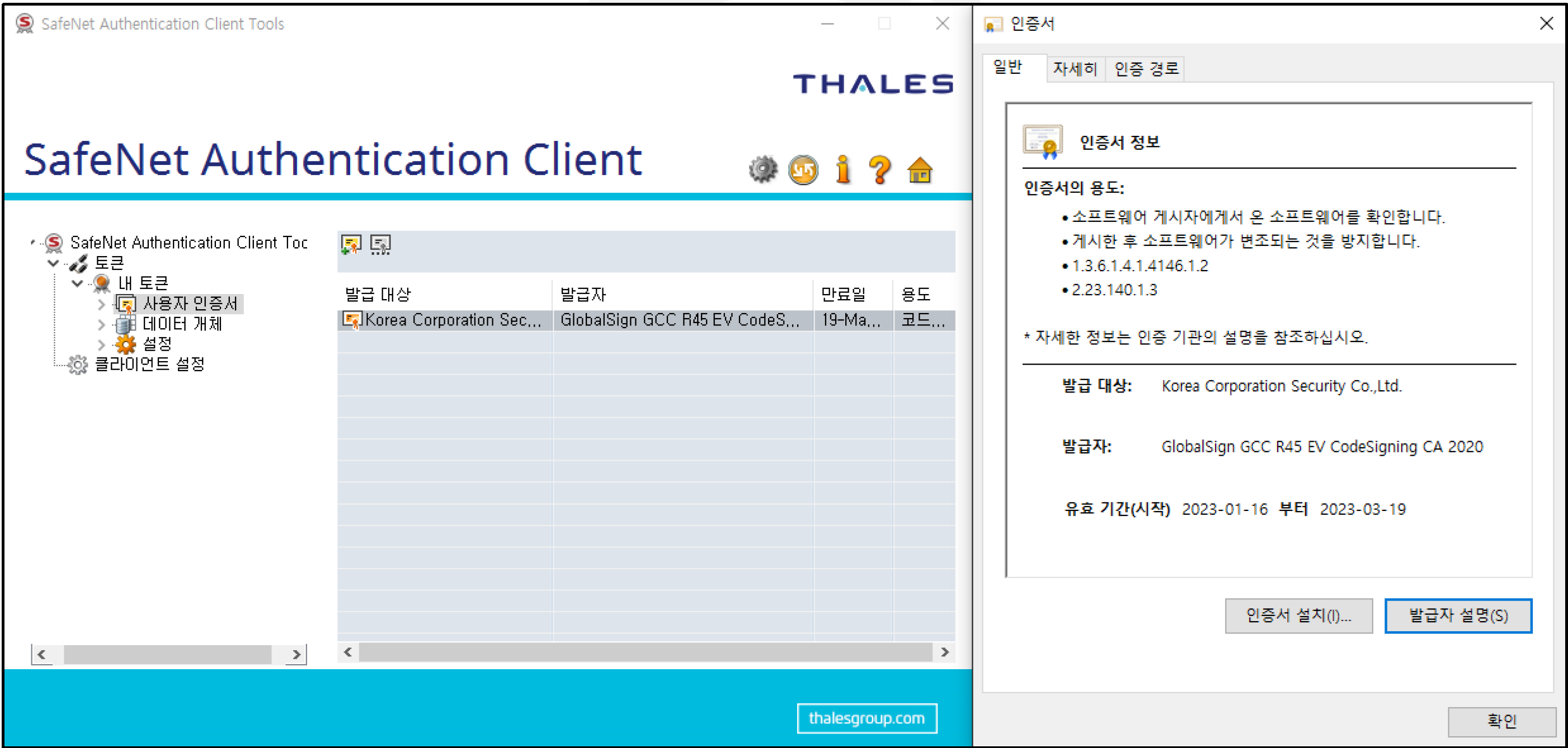
SafeNet 프로그램을 클릭하여 SafeNet Token(USB)에 아래와 같이 인증서가 추가되어 있는지 확인합니다.
▶ 사용자 인증서 > 발급 대상의 인증서 더블클릭하여 인증서 만료일자 확인
Step2. 디지털 서명하기
AATL 인증서를 사용하여 MS Office 문서(Excel, Word)와 Adobe Acrobat PDF 문서에 전자서명을 진행합니다.
각 프로그램별로 서명 방법이 조금씩 다르므로, 해당하는 프로그램의 가이드를 참고하세요.
2-1. MS Office Excel 서명하기
MS Office Excel 전자서명
AATL 인증서를 사용하여 엑셀 문서에 전자서명을 진행합니다.
Excel 상단 메뉴의 "삽입" > "서명란"을 통해 서명을 추가할 수 있습니다.
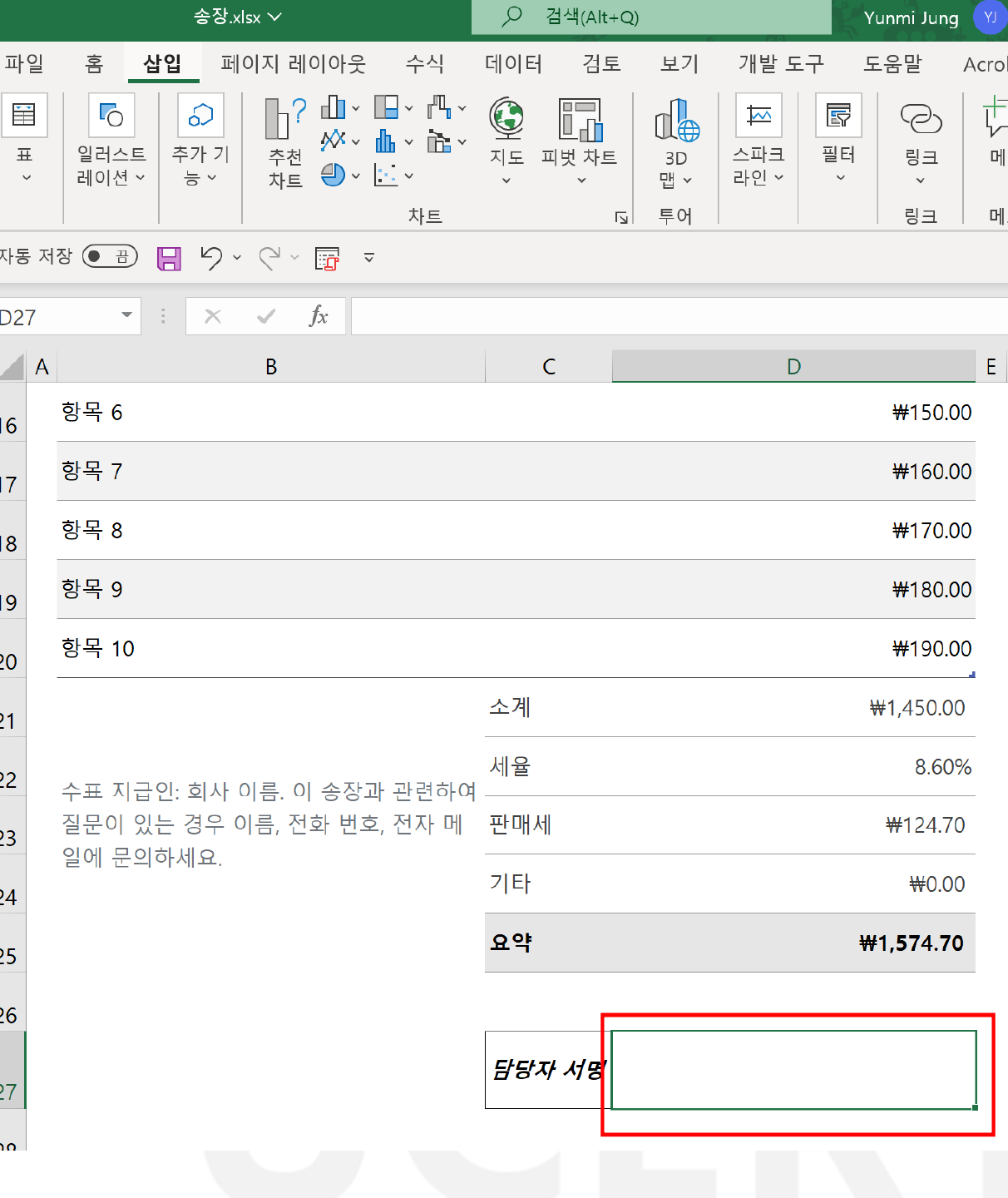
1단계: 엑셀 문서 열기
서명이 필요한 엑셀 문서를 오픈하여 서명이 필요한 행에 커서를 위치시킵니다.
2단계: 서명란 삽입
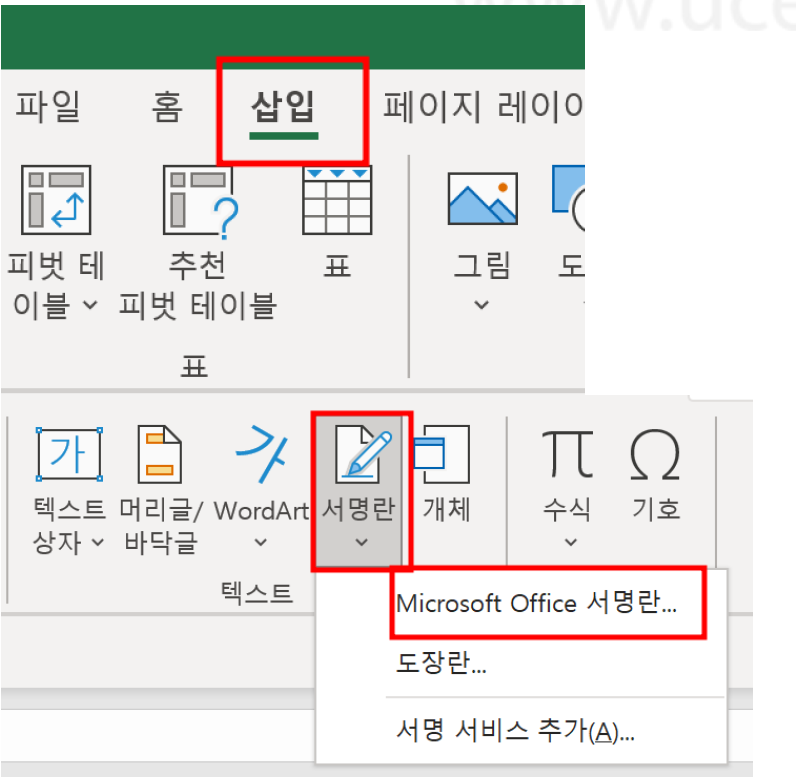
엑셀 상단 메뉴에서 "삽입" > "서명란" > "Microsoft Office 서명란"을 클릭합니다.
▶ 서명란 삽입 경로:
• 상단 리본 메뉴에서 "삽입" 탭 선택
• "텍스트" 그룹에서 "서명란" 클릭
• 드롭다운 메뉴에서 "Microsoft Office 서명란..." 클릭
3단계: 서명자 정보 입력
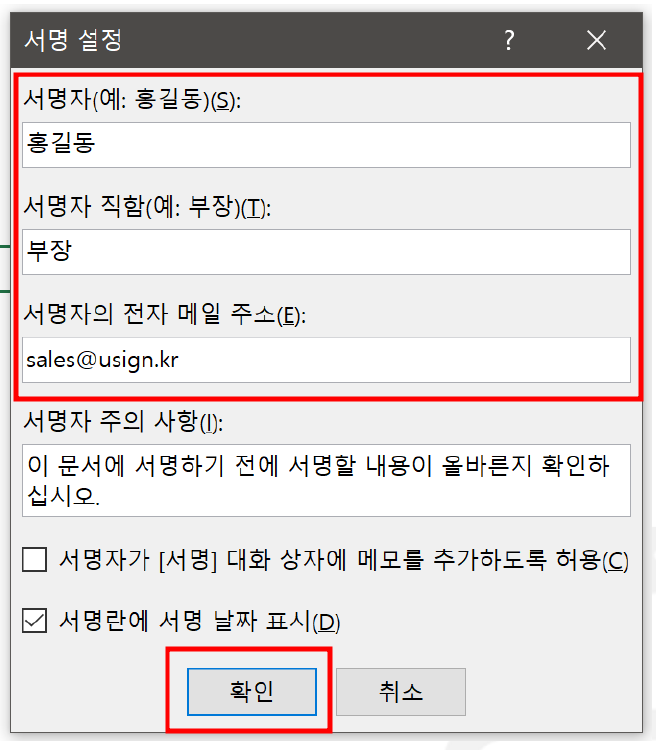
서명자 설정에서 "서명자, 서명자 직함, 서명자의 전자 메일 주소"를 입력한 후, "확인"을 클릭합니다.
💡 참고사항
"서명자, 서명자 직함, 서명자의 전자 메일 주소"의 값은 옵션입니다.
필수 입력 사항은 아니며, 필요에 따라 입력하거나 비워둘 수 있습니다.
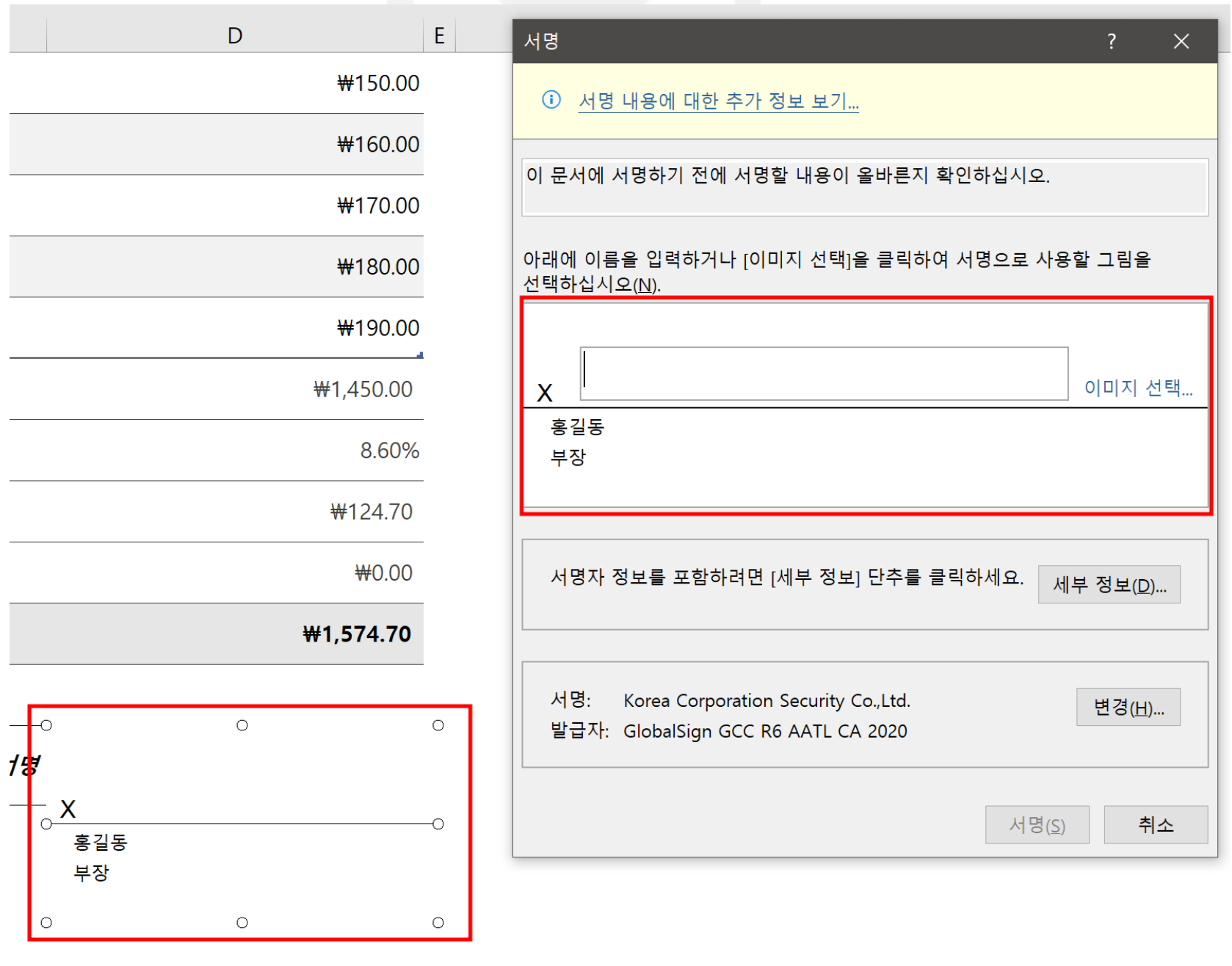
4단계: 서명 입력
서명칸이 생성된 것을 확인한 후, 서명칸을 더블클릭하면 입력할 수 있는 서명 팝업이 나타납니다.
▶ 서명 입력 방법:
• 키보드 입력: 키보드를 이용하여 서명을 직접 입력
• 이미지 선택: "이미지 선택"을 클릭하여 서명 이미지 업로드
5단계: 서명 실행
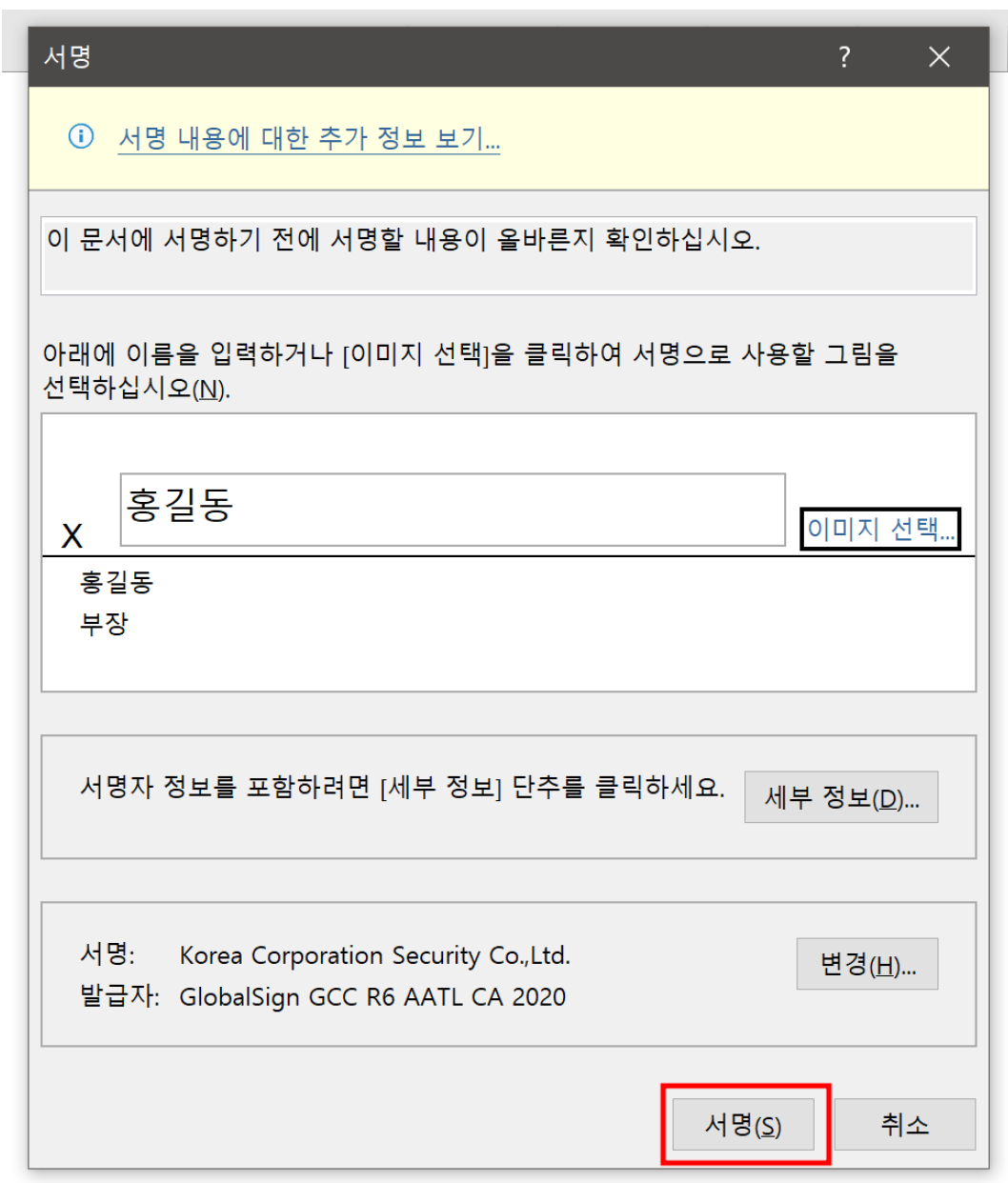
서명을 입력한 후, "서명" 버튼을 클릭합니다.
6단계: USB Token 패스워드 입력
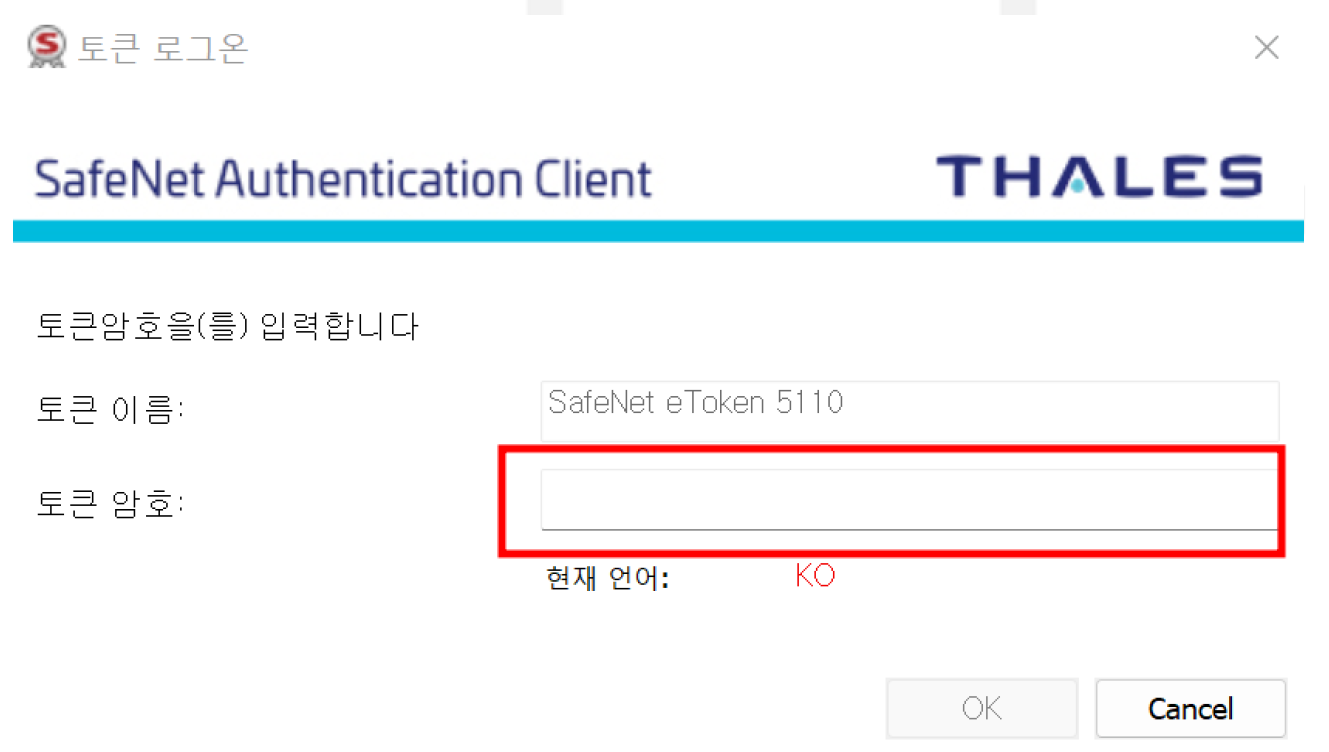
USBToken의 패스워드를 입력합니다.
⚠️ USB Token 패스워드 입력
• SafeNet Authentication Client 팝업창이 표시됩니다
• 토큰 이름: SafeNet eToken 5110
• 토큰 암호를 입력합니다
• "OK" 버튼을 클릭하여 서명을 완료합니다
7단계: 서명 완료 확인
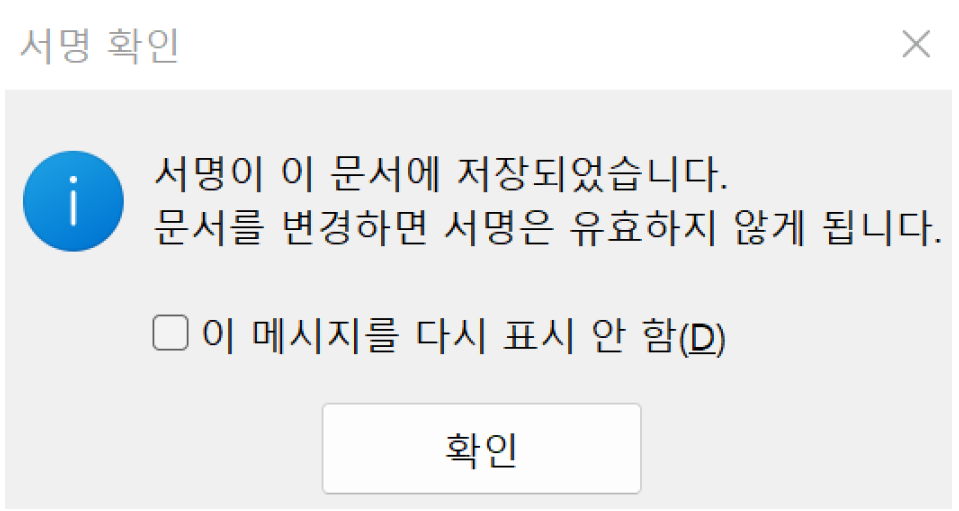
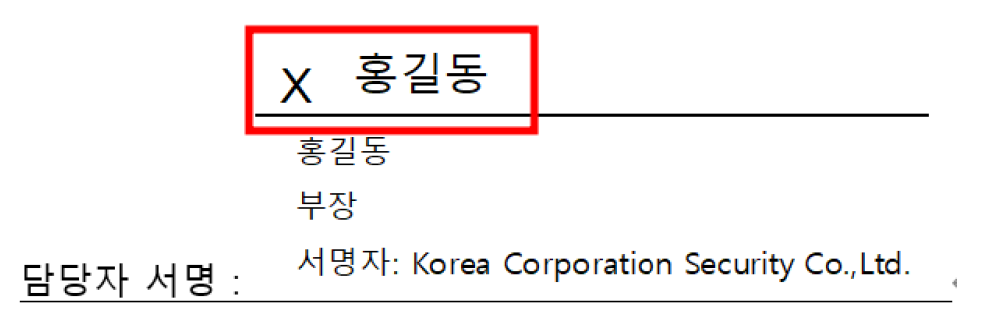
서명이 완료된 경우, "X" 표시 우측에 서명 시 입력했던 텍스트 또는 이미지가 나타납니다.
✓ 서명 완료
• 서명란에 입력한 서명이 표시됩니다
• 서명자 정보가 표시됩니다
• 서명한 사람: Korea Corporation Security Co.,Ltd.
8단계: 최종본 표시 확인
서명이 정상적으로 완료된 경우, 문서 상단에 최종본 표시가 됩니다.
📌 최종본 표시
"최종본으로 표시됨 편집을 막기 위해 작성자가 이 문서를 최종본으로 표시했습니다."
메시지가 노란색 배너로 표시되며, "계속 편집" 버튼이 함께 나타납니다.

2-2. MS Office Word 서명하기
MS Office Word 전자서명
AATL 인증서를 사용하여 워드 문서에 전자서명을 진행합니다.
Word 상단 메뉴의 "삽입" > "서명란"을 통해 서명을 추가할 수 있습니다.
※ 워드 서명 방법은 엑셀과 동일한 절차로 진행됩니다.
1단계: 워드 문서 열기
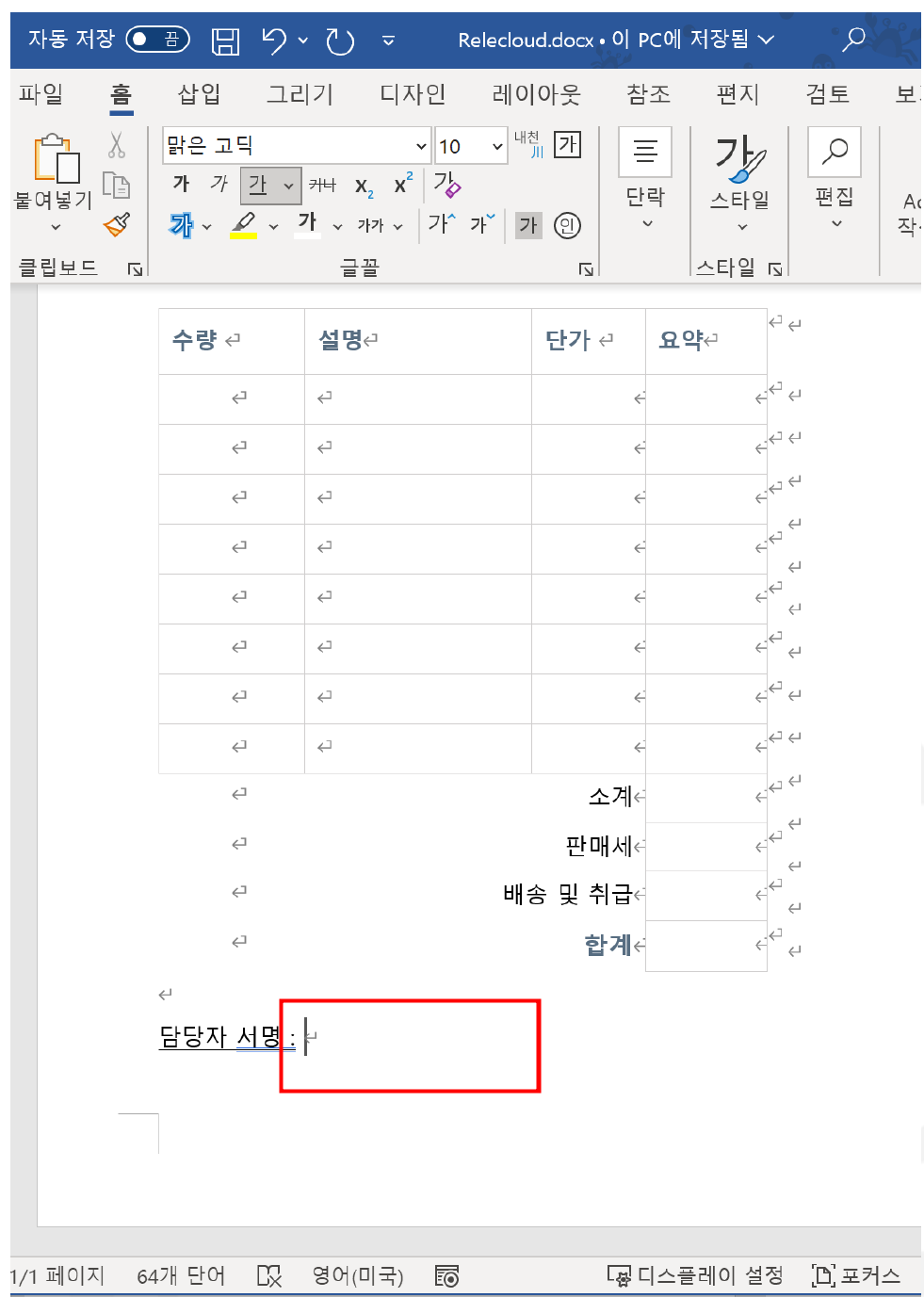
서명이 필요한 워드 문서를 오픈하여 서명이 필요한 행에 커서를 위치시킵니다.
2단계: 서명란 삽입
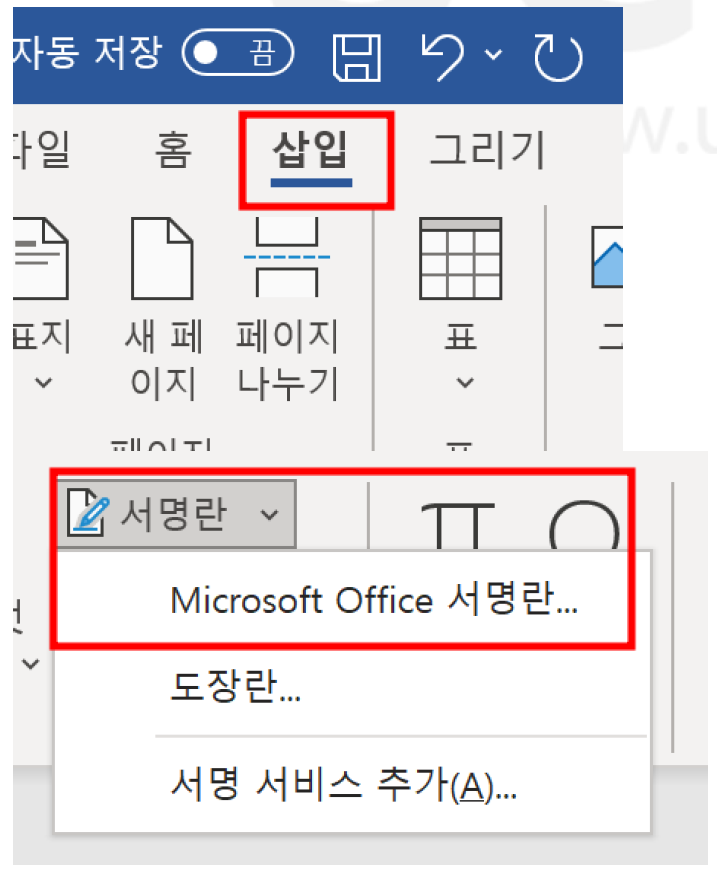
워드 상단 메뉴에서 "삽입" > "서명란" > "Microsoft Office 서명란"을 클릭합니다.
▶ 서명란 삽입 경로:
• 상단 리본 메뉴에서 "삽입" 탭 선택
• "텍스트" 그룹에서 "서명란" 클릭
• 드롭다운 메뉴에서 "Microsoft Office 서명란..." 클릭
3단계: 서명자 정보 입력
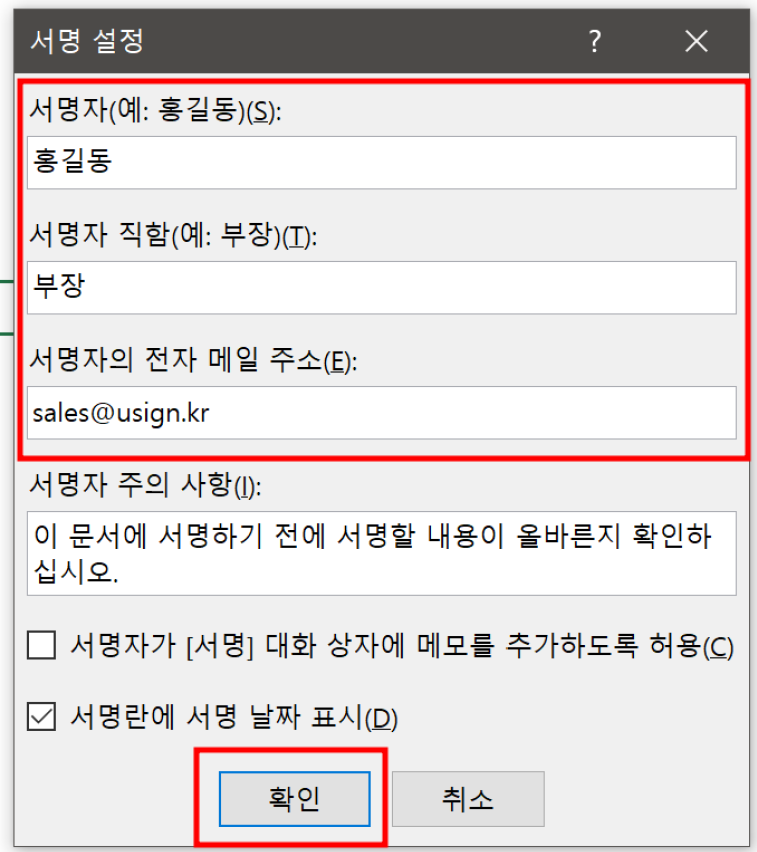
서명자 설정에서 "서명자, 서명자 직함, 서명자의 전자 메일 주소"를 입력한 후, "확인"을 클릭합니다.
💡 참고사항
"서명자, 서명자 직함, 서명자의 전자 메일 주소"의 값은 옵션입니다.
필수 입력 사항은 아니며, 필요에 따라 입력하거나 비워둘 수 있습니다.
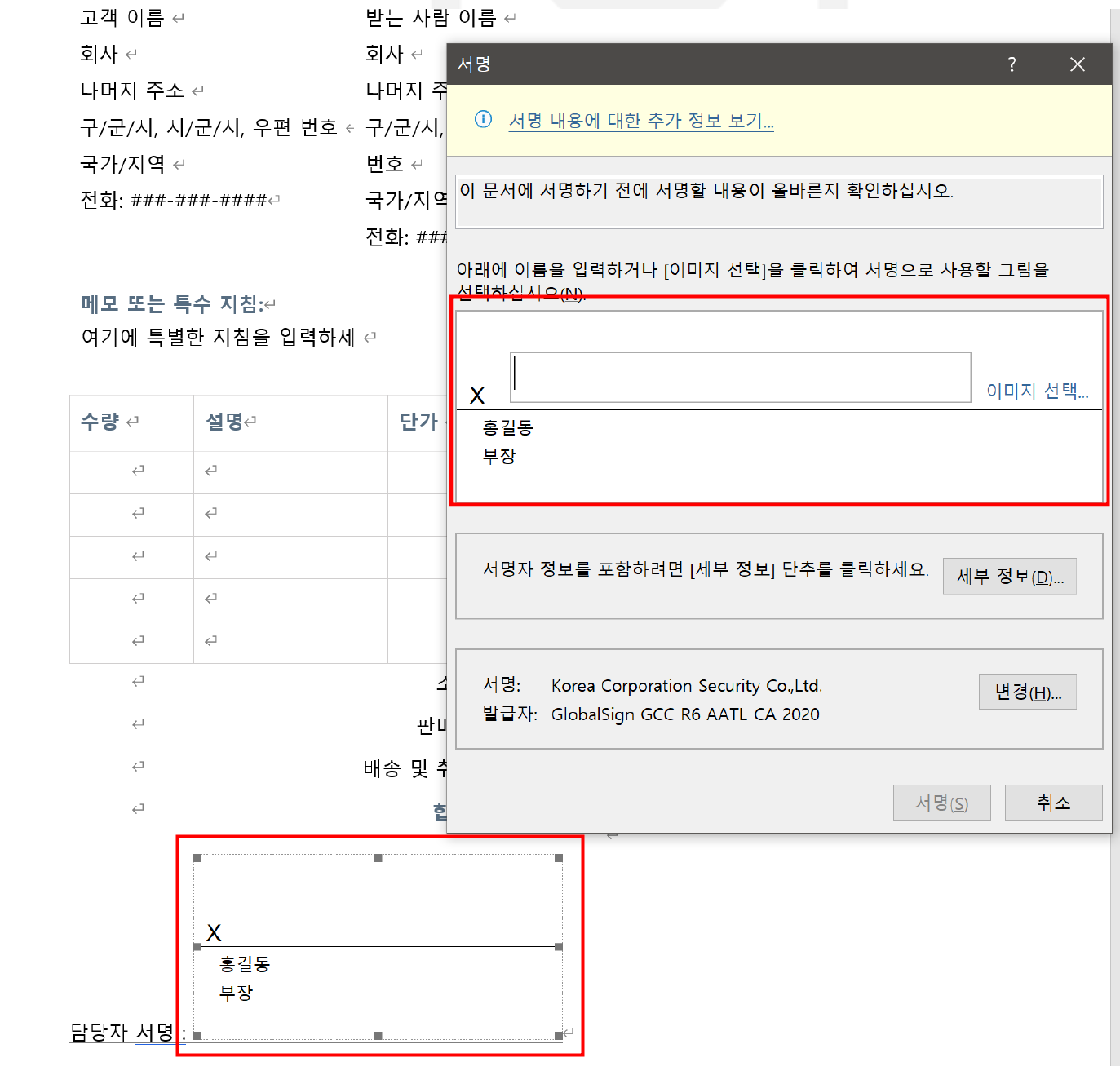
4단계: 서명
서명칸이 생성된 것을 확인한 후, 서명칸을 더블클릭하면 입력할 수 있는 서명 팝업이 나타납니다.
▶ 서명 입력 방법:
• 키보드 입력: 키보드를 이용하여 서명을 직접 입력
• 이미지 선택: "이미지 선택"을 클릭하여 서명 이미지 업로드
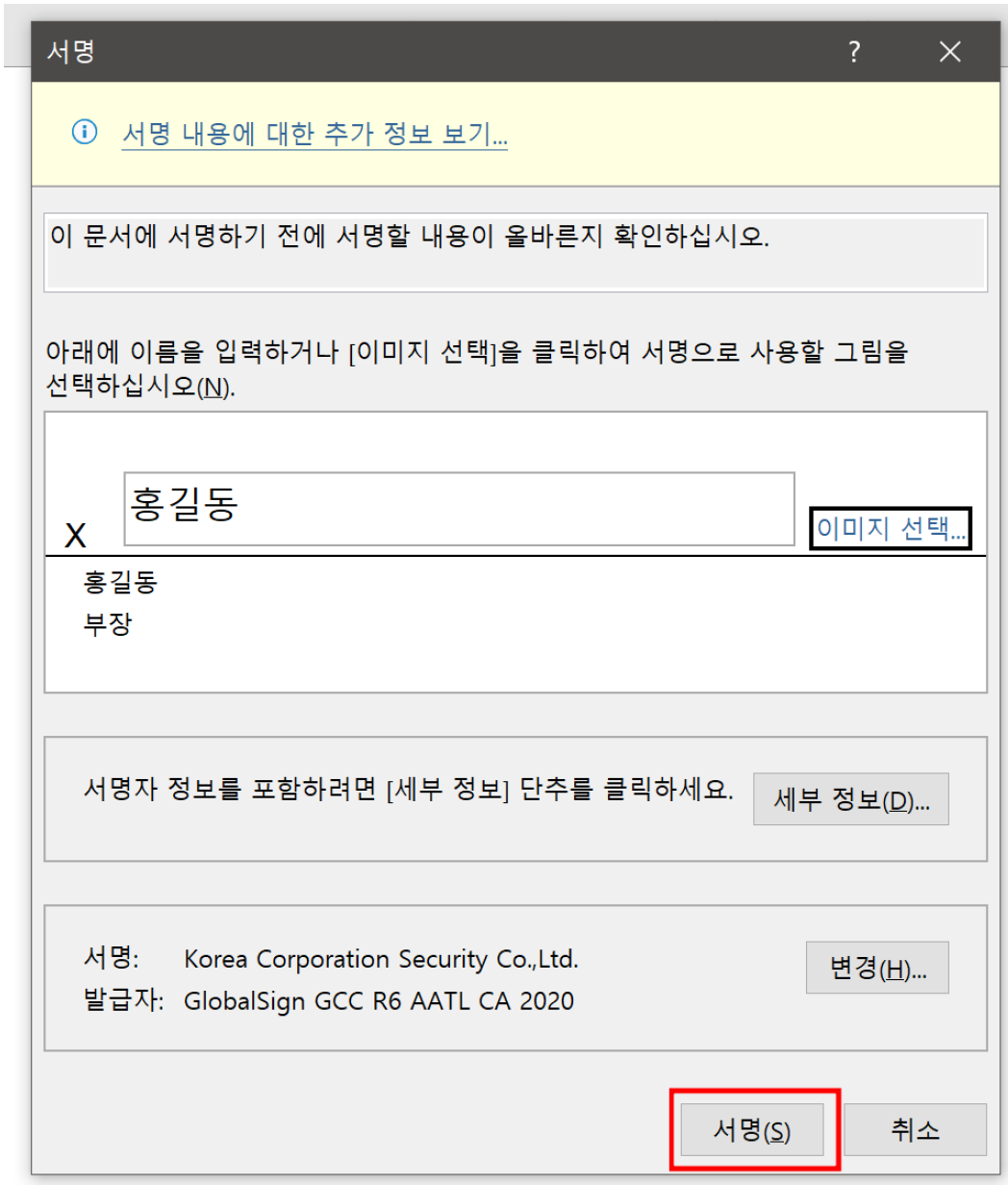
5단계: 서명 실행
서명을 입력한 후, "서명" 버튼을 클릭합니다.
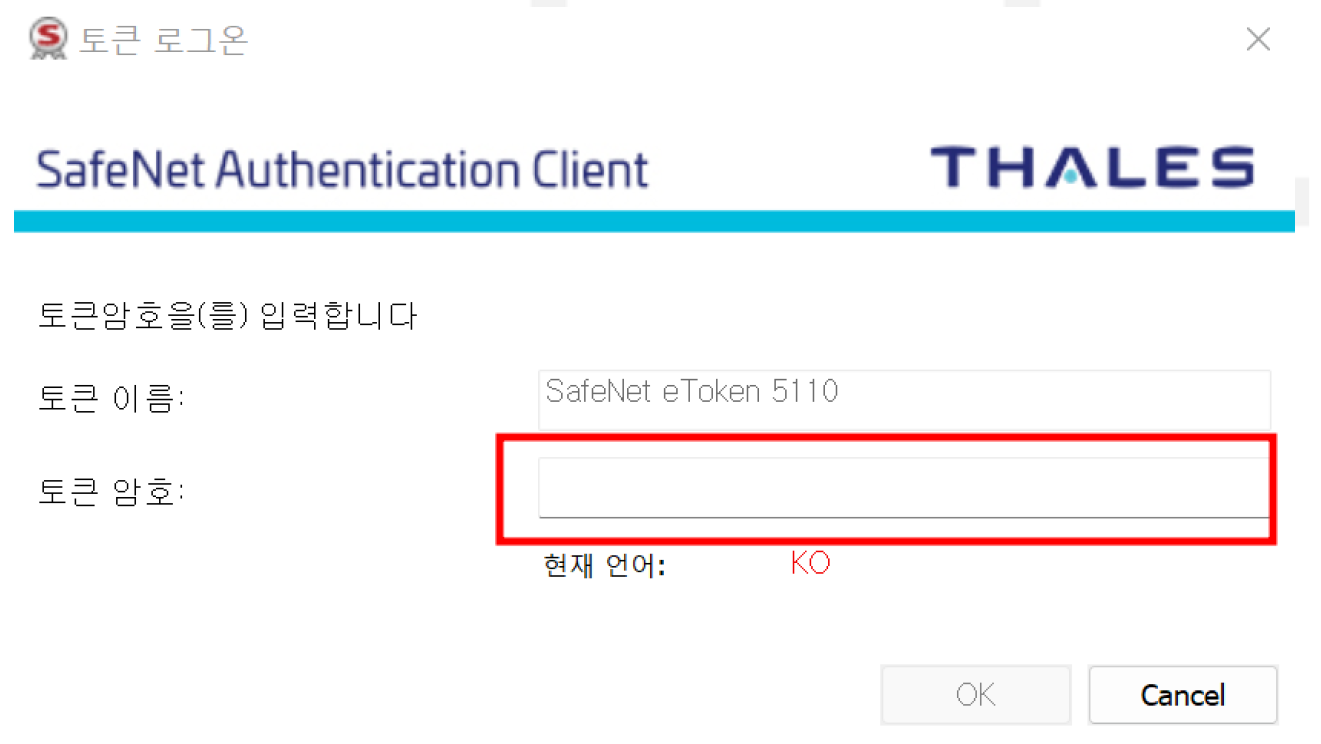
6단계: USB Token 패스워드 입력
USBToken의 패스워드를 입력합니다.
⚠️ USB Token 패스워드 입력
• SafeNet Authentication Client 팝업창이 표시됩니다
• 토큰 이름: SafeNet eToken 5110
• 토큰 암호를 입력합니다
• "OK" 버튼을 클릭하여 서명을 완료합니다
7단계: 서명 완료 확인
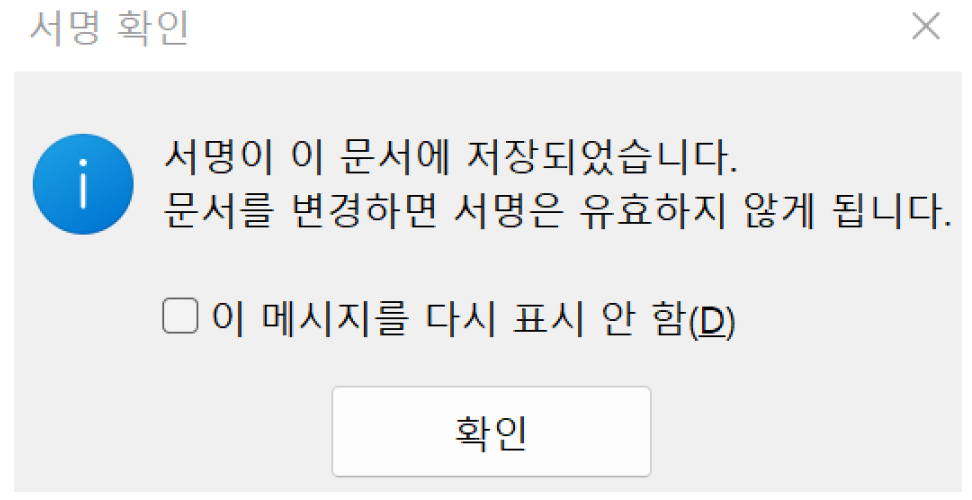
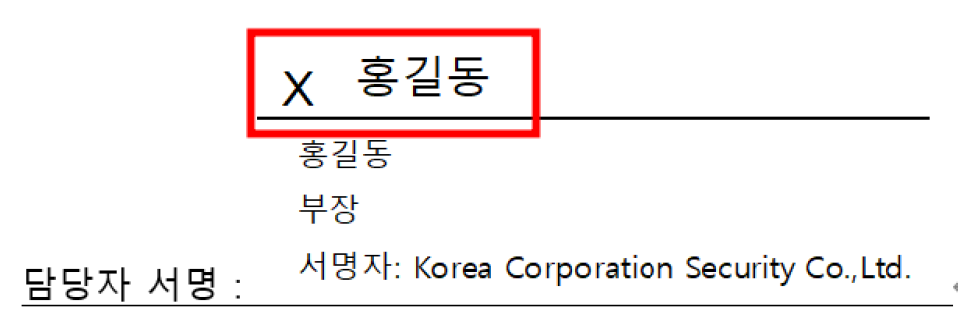
서명이 완료된 경우, "X" 표시 우측에 서명 시 입력했던 텍스트 또는 이미지가 나타납니다.
✓ 서명 완료
• 서명란에 입력한 서명이 표시됩니다
• 서명자 정보가 표시됩니다
• 서명한 사람: Korea Corporation Security Co.,Ltd.
8단계: 최종본 표시 확인
서명이 정상적으로 완료된 경우, 문서 상단에 최종본 표시가 됩니다.
📌 최종본 표시
"최종본으로 표시됨 편집을 막기 위해 작성자가 이 문서를 최종본으로 표시했습니다."
메시지가 노란색 배너로 표시되며, "계속 편집" 버튼이 함께 나타납니다.

2-3. Adobe Acrobat PDF 서명하기 (유료버전만 가능)
Adobe Acrobat PDF 전자서명
AATL 인증서를 사용하여 PDF 문서에 전자서명을 진행합니다.
Adobe Acrobat의 "인증서 사용" > "디지털 서명" 기능을 통해 서명을 추가할 수 있습니다.
서명 이미지를 커스터마이징하여 다양한 형태로 표현할 수 있습니다.
1단계: PDF 문서 열기 및 모든 도구 접근
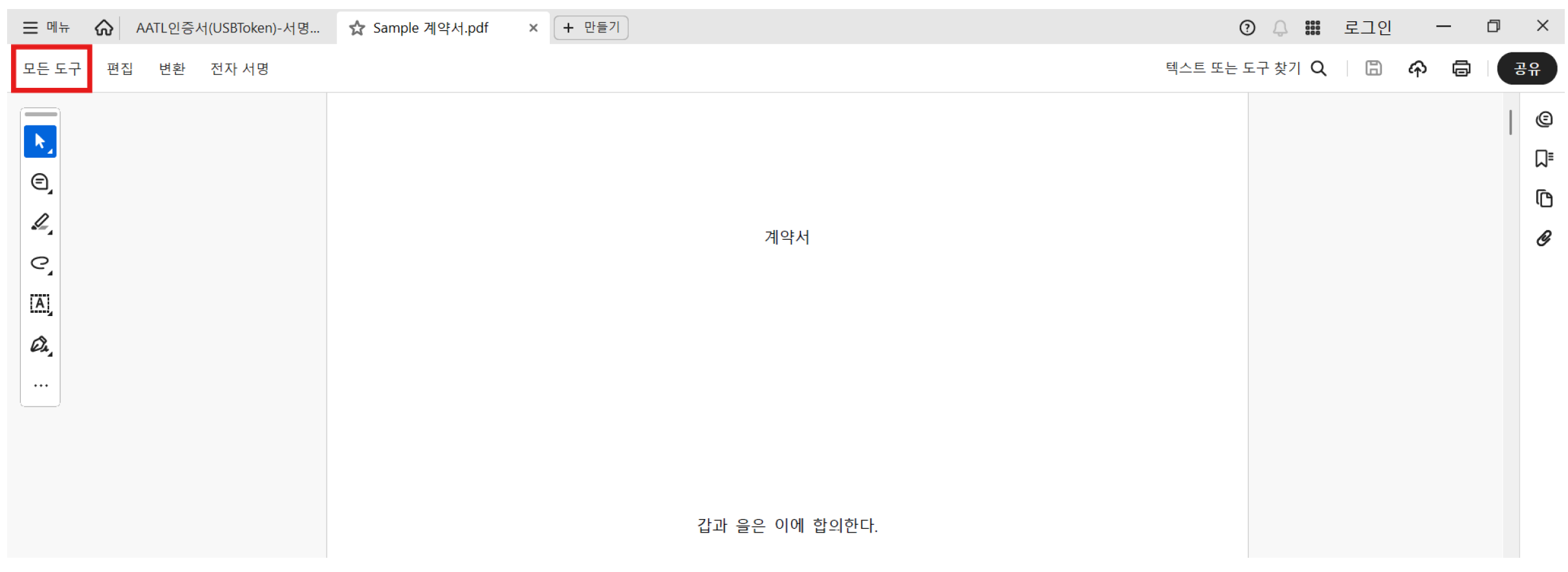
서명이 필요한 PDF 문서를 오픈하여 좌측 상단 "모든 도구" 버튼을 클릭합니다.
2단계: 더보기 메뉴 접근
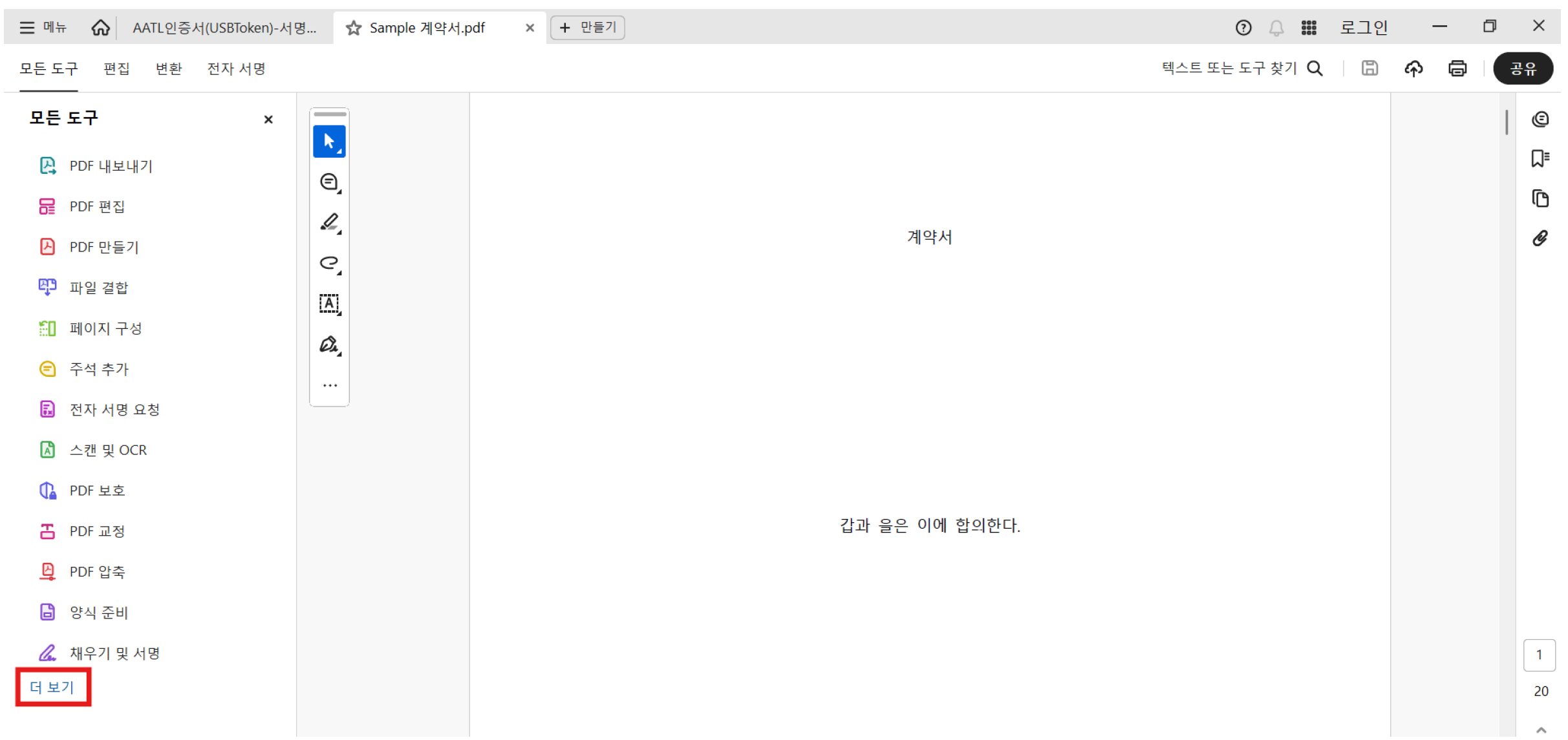
모든 도구 리스트 하단 "더보기"를 클릭합니다.
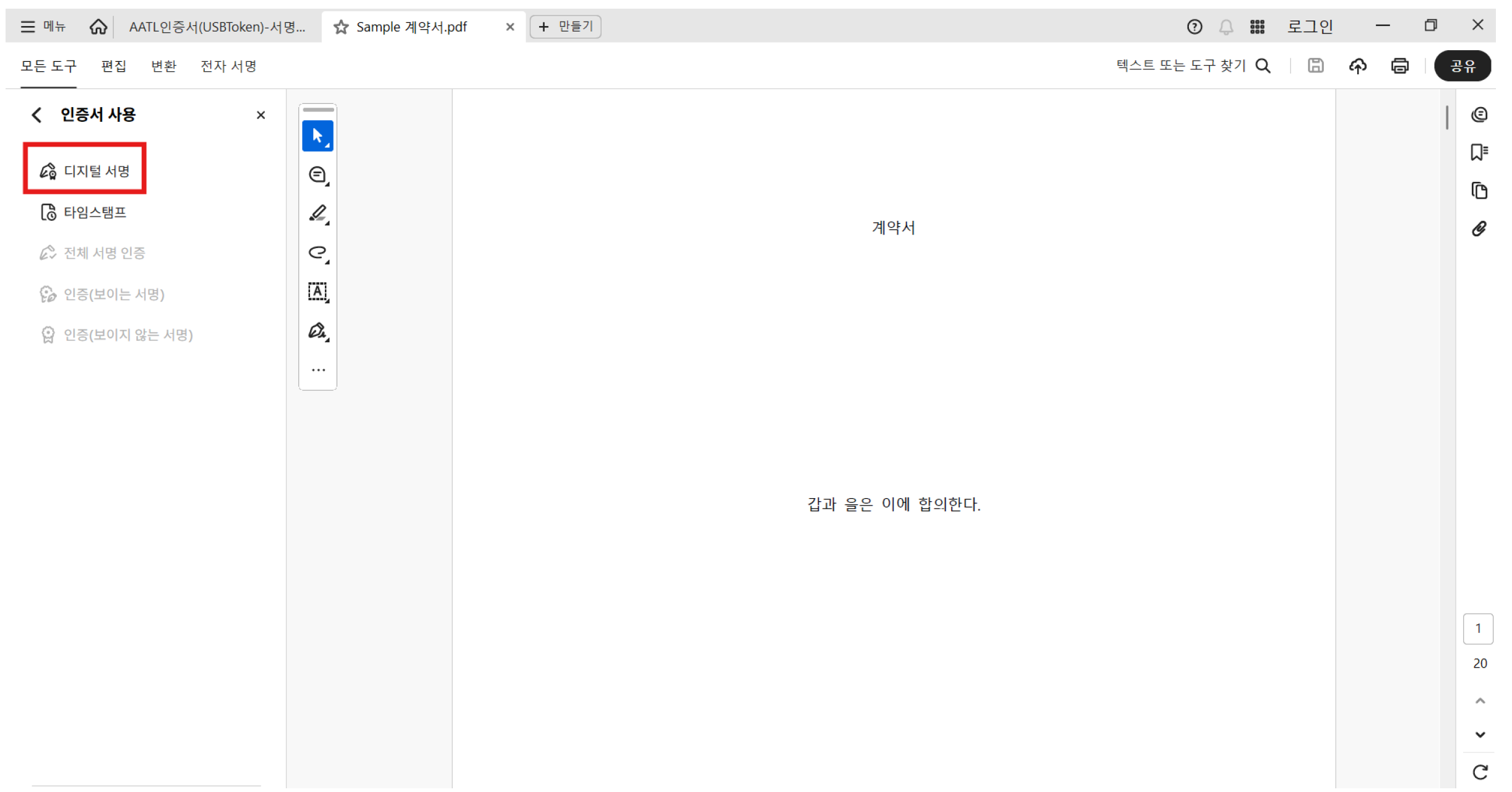
3단계: 인증서 사용 및 디지털 서명 선택
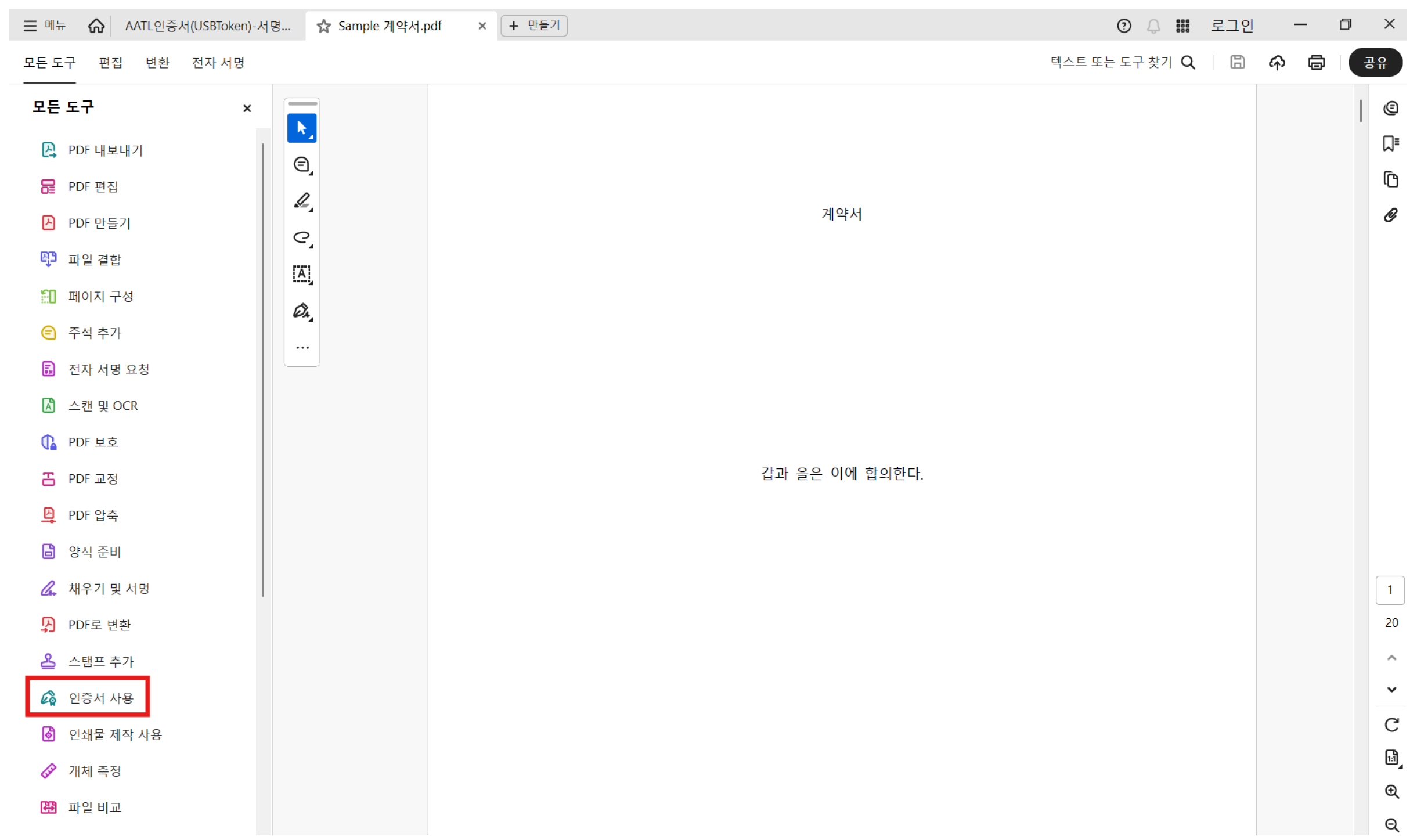
"인증서 사용"을 클릭한 후, "디지털 서명"을 클릭합니다.
▶ 메뉴 탐색:
• "인증서" 카테고리에서 "인증서 사용" 클릭
• 하위 메뉴에서 "디지털 서명" 선택
4단계: 서명 위치 지정
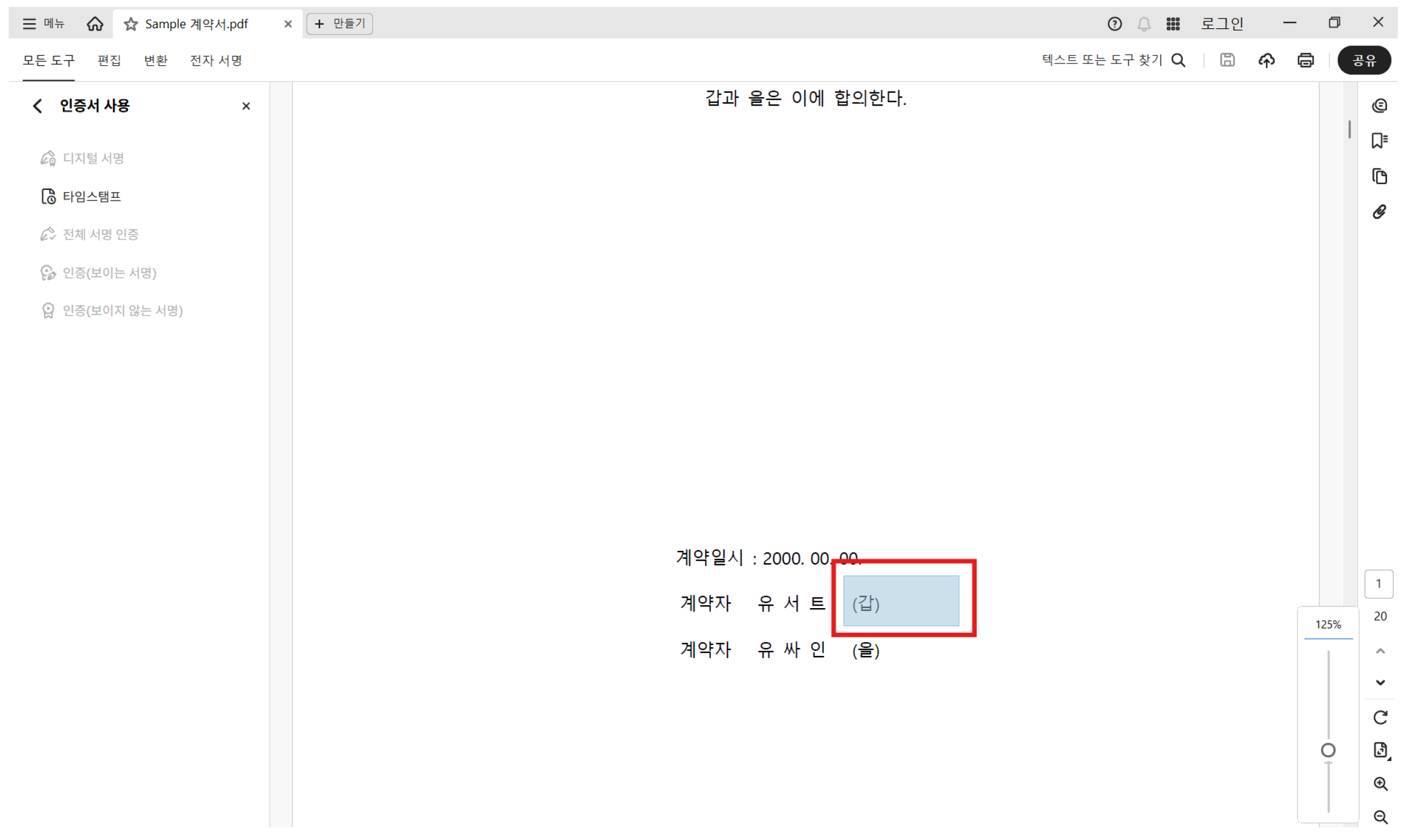
서명 이미지를 기재할 위치에 드래그합니다.
▶ 서명 위치 지정 방법:
• 마우스 커서가 십자 모양으로 변경됩니다
• 서명을 삽입할 위치에서 드래그하여 영역을 지정합니다
• 영역 크기는 나중에 조정할 수 있습니다
5단계: 인증서 선택
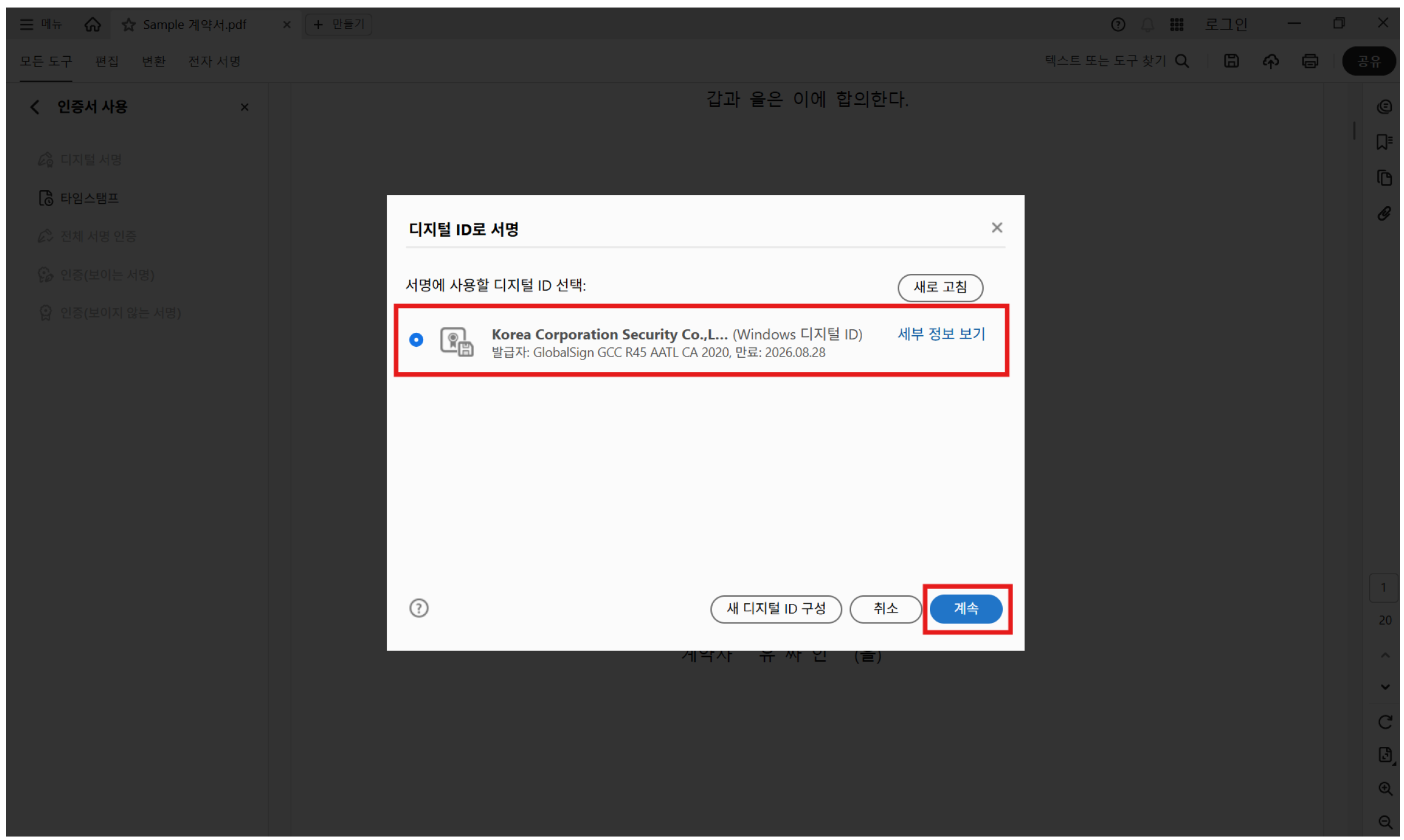
서명에 사용할 인증서를 선택한 후 하단의 "계속" 버튼을 클릭합니다.
▶ 인증서 선택:
• USB Token에 설치된 AATL 인증서가 목록에 표시됩니다
• 사용할 인증서를 선택
• "계속" 버튼 클릭
6단계: 서명 이미지 설정 (기본)
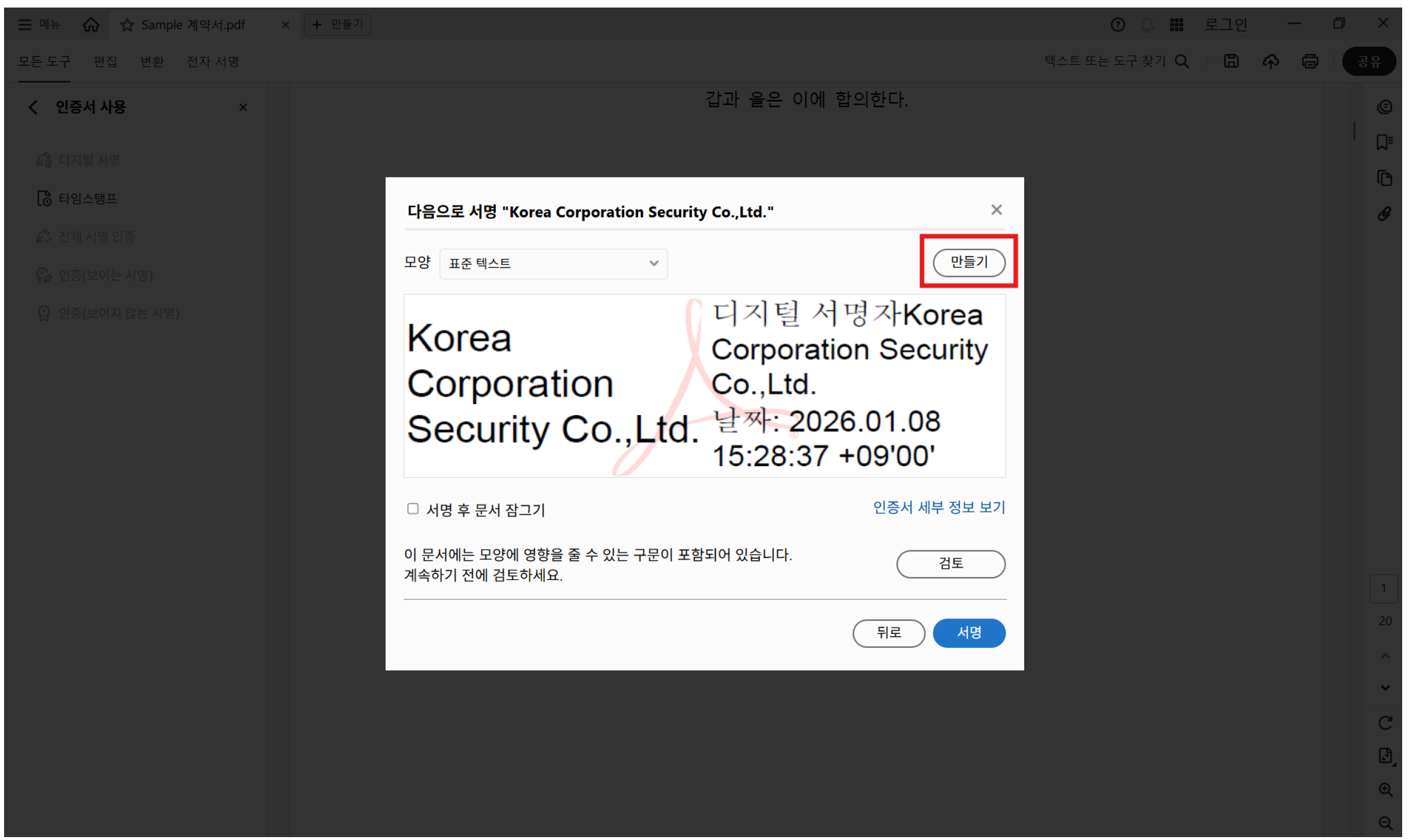
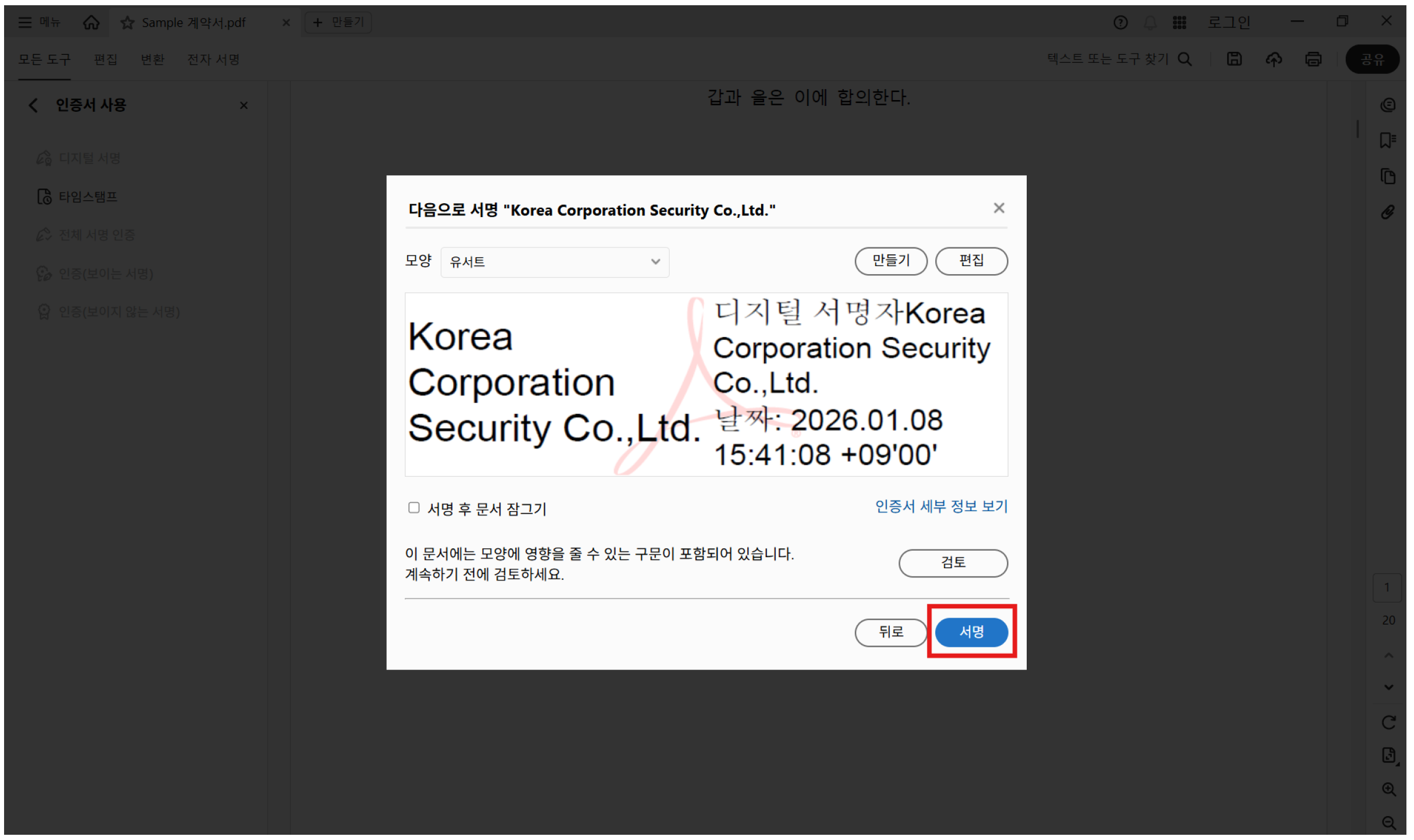
서명 이미지를 설정합니다. 기본값은 "표준 텍스트"입니다.
💡 서명 이미지 편집
서명 이미지 편집이 필요할 경우, "만들기" 버튼을 클릭하여 설정이 가능합니다.
기본 설정을 사용하려면 그대로 "서명" 버튼을 클릭하여 진행할 수 있습니다.
7단계: 서명 이미지 커스터마이징 (선택사항)
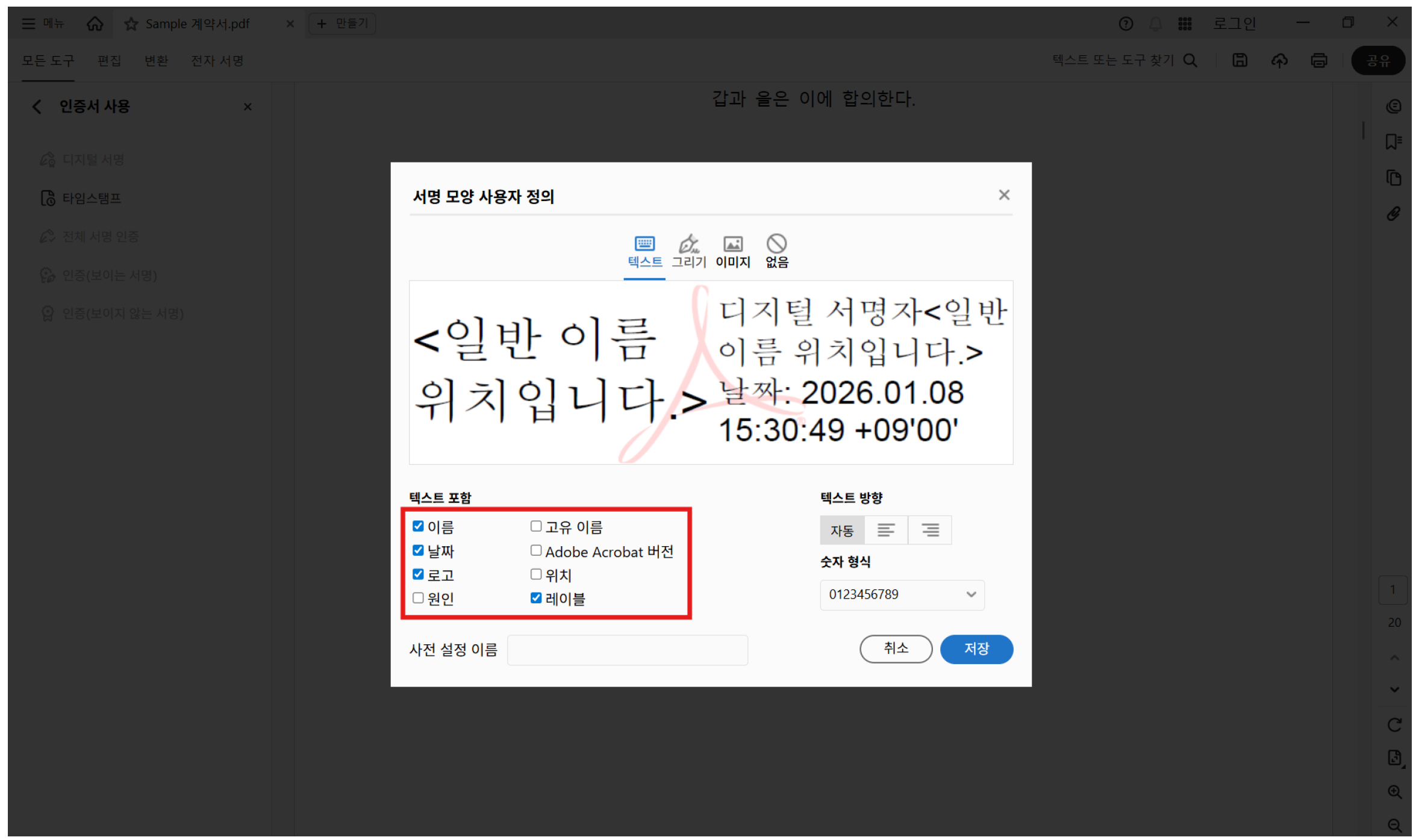
"만들기"를 클릭한 경우, 서명 이미지에 포함될 정보들을 선택할 수 있습니다.
▶ 서명 구성 옵션:
• 이름: 서명자 이름 표시 여부
• 로고: 회사 또는 개인 로고 추가
• 서명 이유: 서명 목적 표시
• 날짜: 서명 날짜 표시
• 레이블: 추가 정보 레이블
• 위치: 서명 위치 정보
8단계: 서명 모양 상세 설정
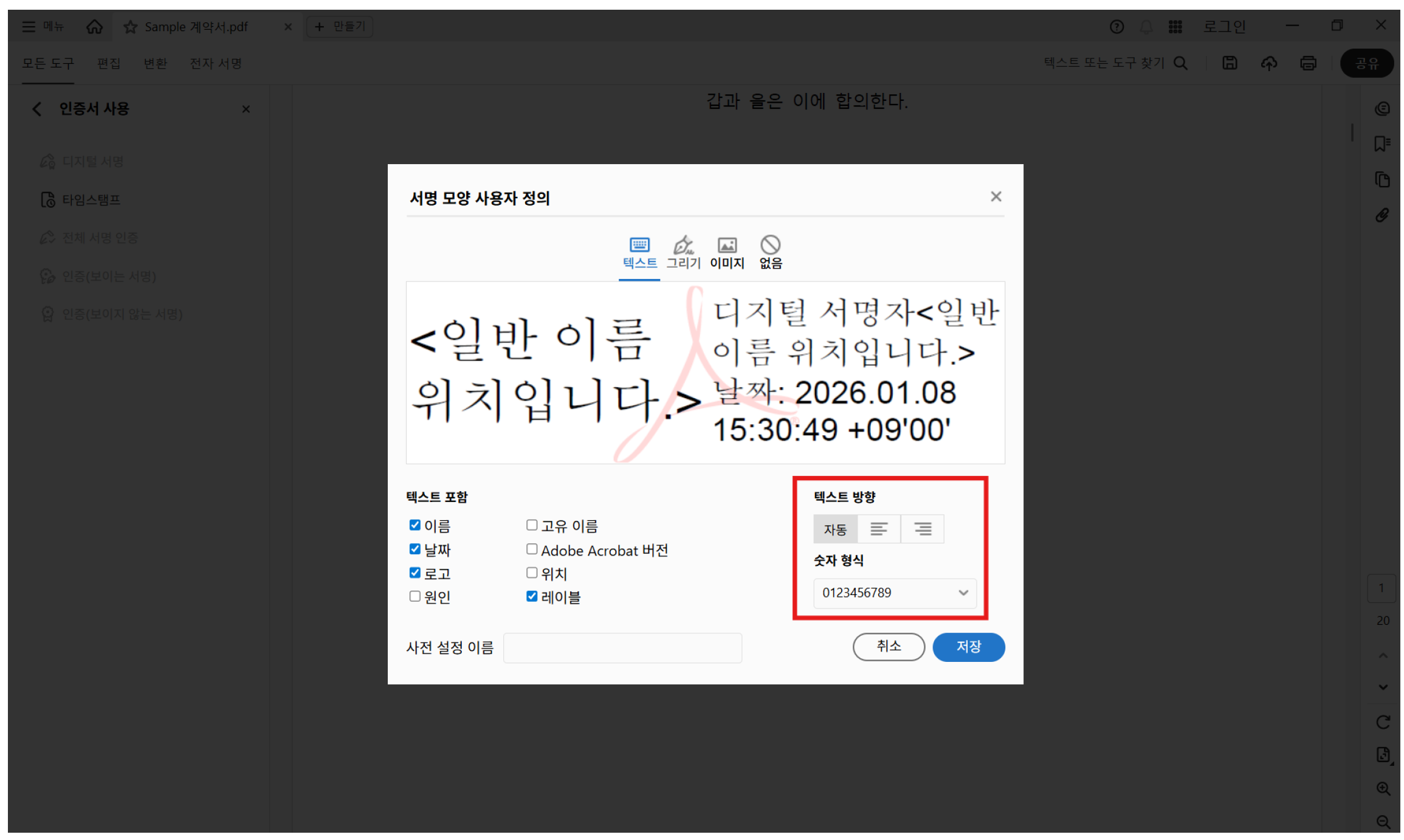
서명 이미지 내 텍스트 방향, 숫자 형식 등도 설정이 가능합니다.
▶ 추가 설정 옵션:
• 텍스트 방향: 가로쓰기 / 세로쓰기 선택
• 숫자 형식: 날짜 및 숫자 표시 형식
• 글꼴: 서명 텍스트 폰트 선택
9단계: 서명 입력
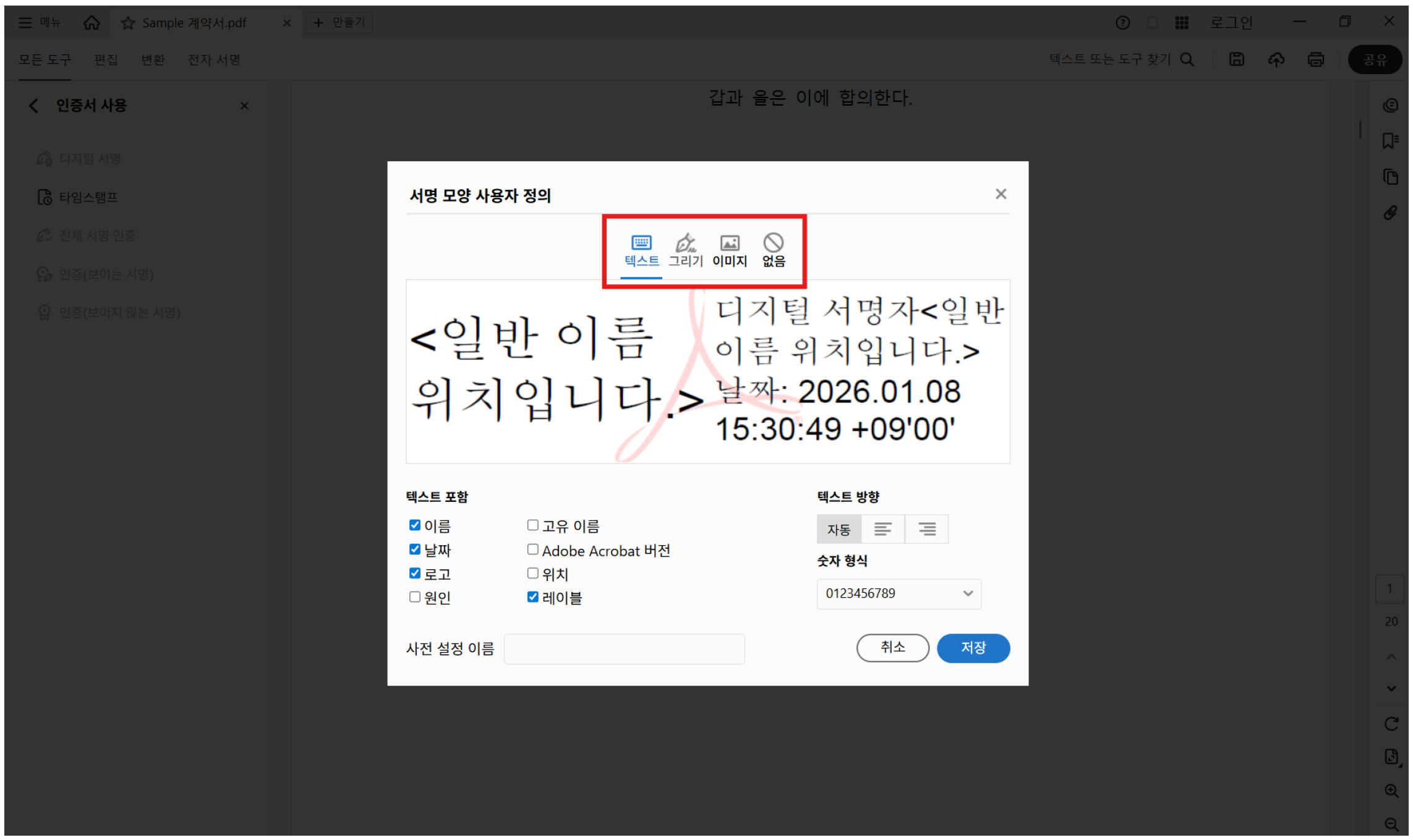
'<일반 이름 위치입니다.>' 영역에 표시될 서명을 4가지 방법으로 입력합니다.
▶ 서명 입력 방법 (4가지):
• 텍스트: 토큰에 설치된 인증서 소유자의 이름(혹은 회사명)으로 표출됩니다
• 그리기: 마우스로 서명 이미지를 설정할 수 있습니다
• 이미지: 보유하고 있는 서명 또는 도장 이미지로 설정할 수 있습니다
• 없음: 이미지 없이 정보만 기록합니다 (날짜, 로고, 원인 등)
10단계: 사전 설정 저장
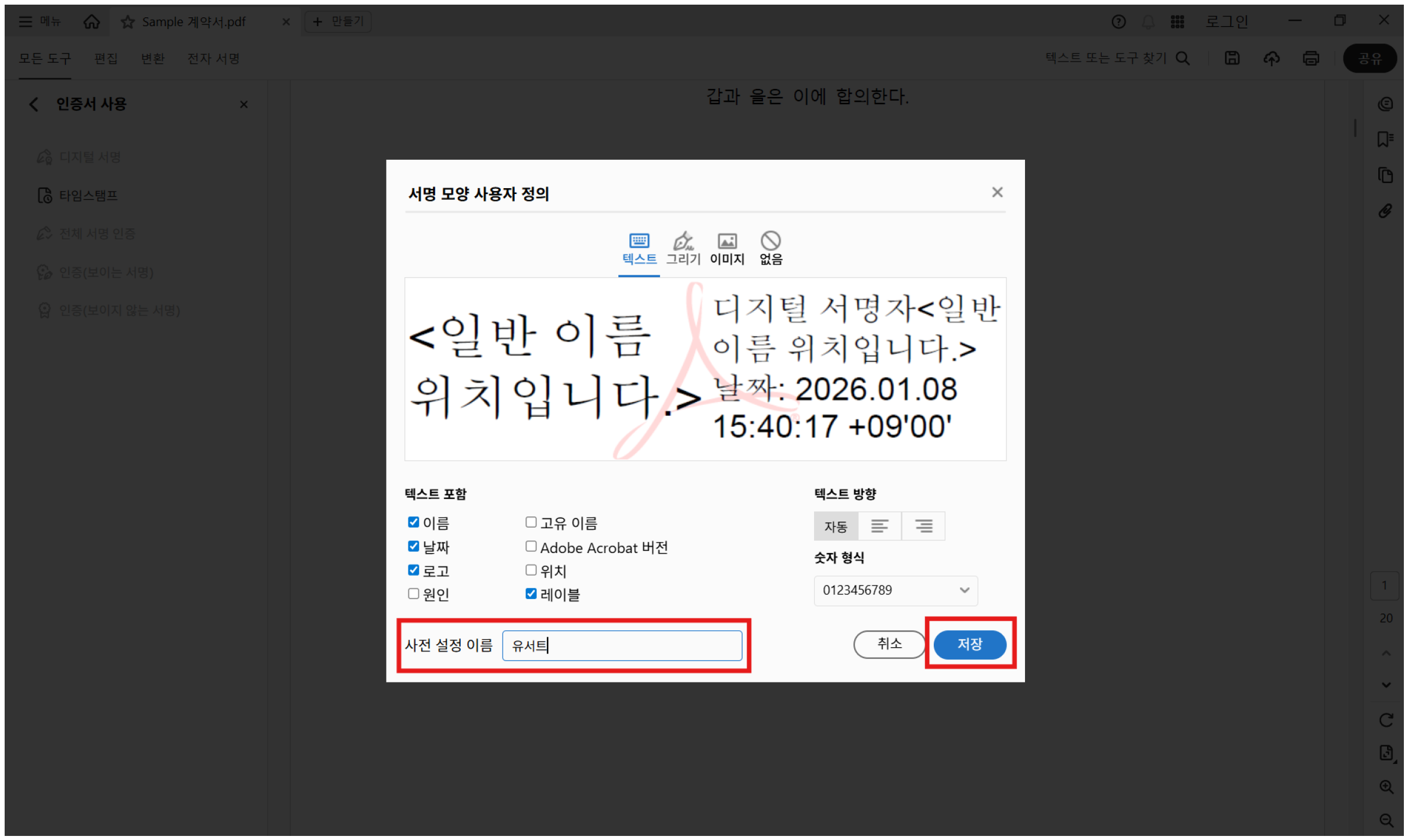
"사전 설정 이름"을 입력한 후 "저장" 버튼을 클릭합니다.
💡 사전 설정 저장 이점
사전 설정을 저장하면 다음번 서명 시 동일한 설정을 빠르게 불러올 수 있습니다.
여러 개의 서명 스타일을 저장하여 용도에 맞게 선택할 수 있습니다.
11단계: 서명 실행
설정한 내용이 적용되었는지 확인한 후 "서명" 버튼을 클릭합니다.
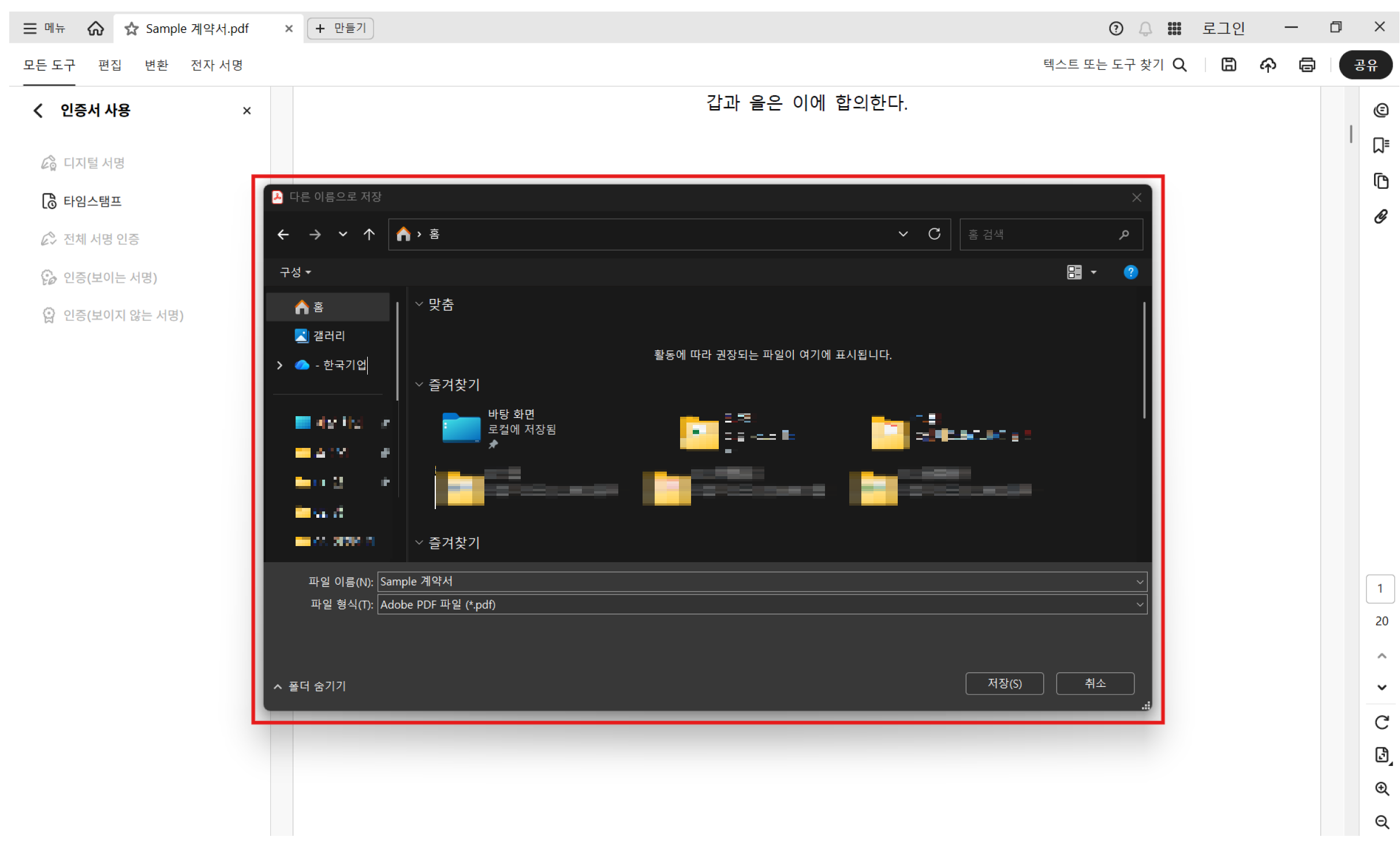
12단계: 서명된 파일 저장 위치 지정
서명이 완료된 PDF 파일을 저장할 위치를 지정합니다.
▶ 파일 저장:
• 파일명 입력 (원본 파일명에 "_signed" 등 추가 권장)
• 저장 위치 선택
• "저장" 버튼 클릭
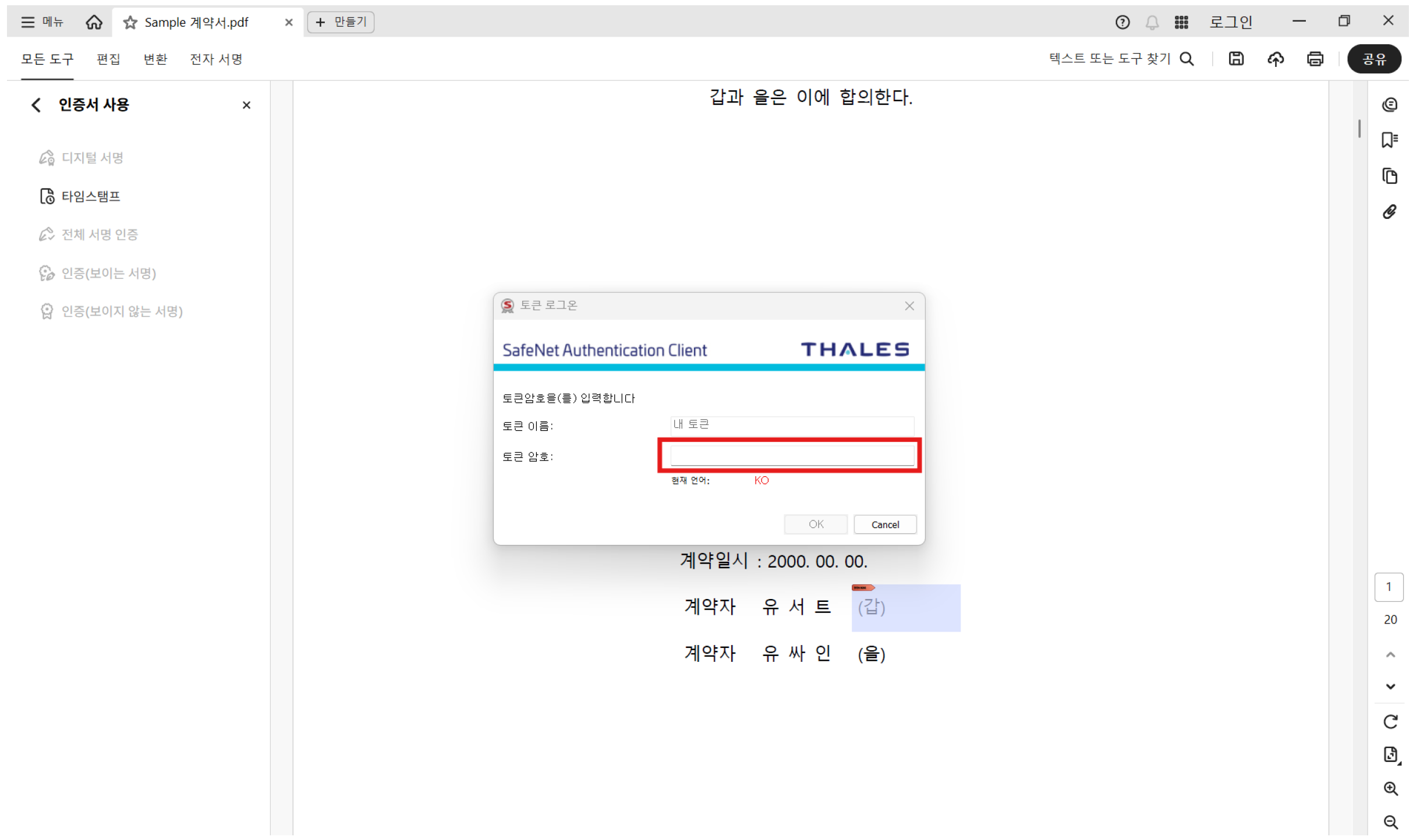
13단계: 토큰 암호 입력
설정한 토큰 암호를 입력합니다.
⚠️ 토큰 암호 입력
• SafeNet Authentication Client 팝업창이 표시됩니다
• 토큰 암호를 입력합니다
• "OK" 버튼을 클릭하여 서명을 완료합니다
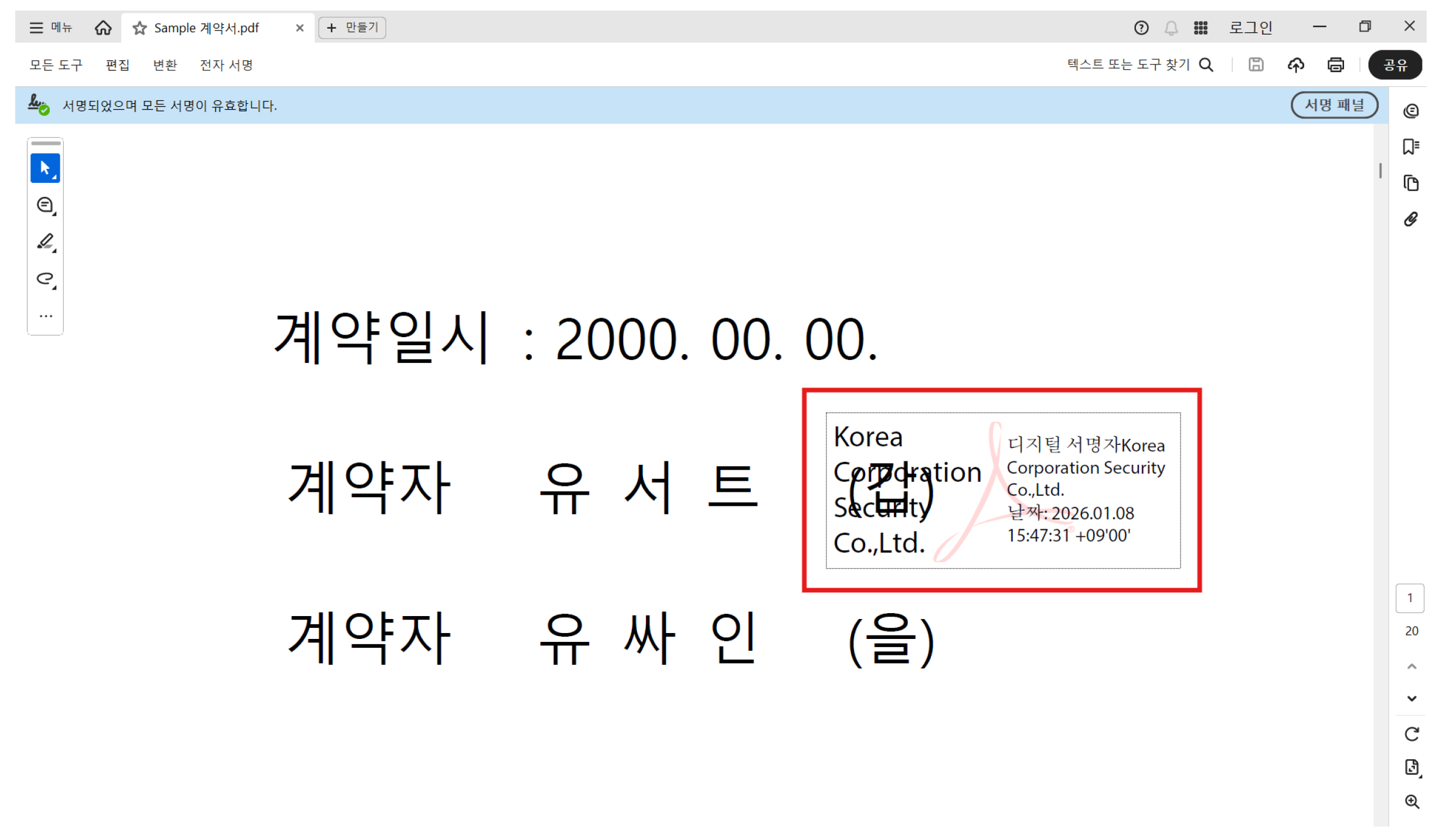
14단계: 서명 완료 확인
서명이 정상적으로 진행되었는지 확인합니다.
✓ 서명 완료 확인
• PDF 문서에 서명이 표시됩니다
• 설정한 서명 이미지와 정보가 지정된 위치에 나타납니다
• 문서 상단에 서명 패널이 표시될 수 있습니다
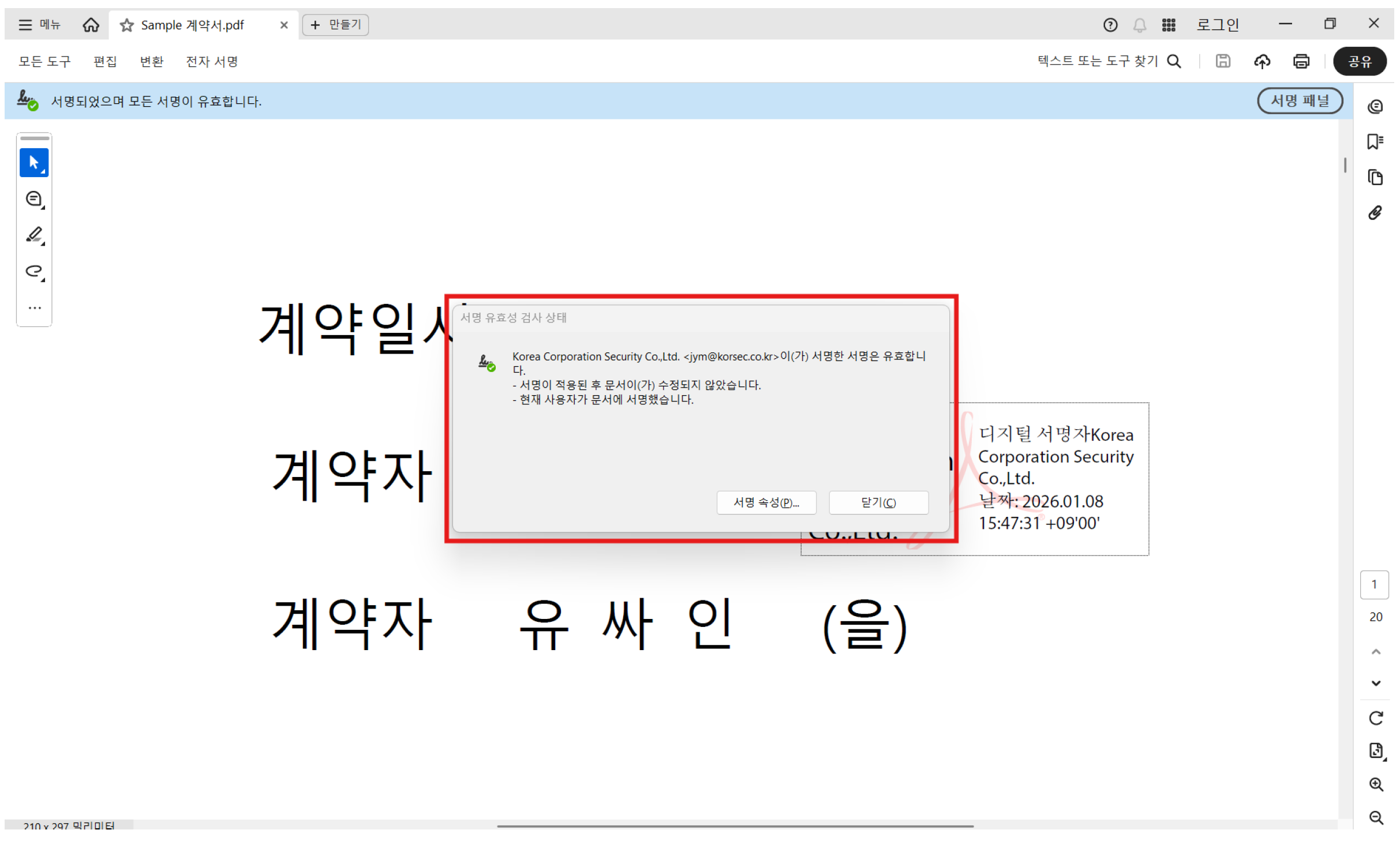
15단계: 문서 유효성 검사
서명을 클릭하면 문서 유효성 검사 상태를 확인할 수 있습니다.
▶ 유효성 검사 정보:
• 서명 유효성: 유효함 / 유효하지 않음
• 서명 시간: 서명이 생성된 날짜 및 시간
• 서명자 정보: 인증서 발급 대상
• 문서 변조 여부: 서명 후 문서 수정 여부 확인
16단계: 서명 속성 확인
"서명 속성"을 통해 서명 정보를 상세히 확인할 수 있습니다.
▶ 서명 속성 확인 항목:
• 서명자: 인증서 소유자 이름
• 서명 시간: 정확한 서명 날짜 및 시간
• 인증서 정보: 발급자, 유효기간 등
• 서명 알고리즘: 암호화 알고리즘 정보
• 문서 상태: 서명 이후 문서 수정 여부
🎉 AATL 인증서 전자서명이 완료되었습니다
MS Office 문서와 Adobe PDF 문서에 AATL 인증서로 전자서명을 완료했습니다.
완료 항목:
✓ USB Token의 AATL 인증서 확인
✓ MS Office Excel 문서 서명
✓ MS Office Word 문서 서명
✓ Adobe Acrobat PDF 문서 서명
이제 전자서명된 문서를 안전하게 배포하고 사용할 수 있습니다.
📚 관련 가이드 및 자료
• Windows SDK 설치 가이드 →
• SafeNet 설치 가이드 →
• Fortify 설치 가이드 →
• Windows SDK 설치 여부 확인 가이드 →
• SafeNet 설치 여부 확인 가이드 →
• Fortify 설치 여부 확인 가이드 →
• GlobalSign 인증서 발급 가이드 →
• Digicert 인증서 발급 가이드 →
• Signtool 서명 가이드 →
• Visual Strudio 서명 가이드 →
• 디지털문서 서명 가이드 →
• S/MIME 서명 가이드 →