USB(SafeNet) 토큰 패스워드 변경 가이드
본 가이드는 USB 토큰 패스워드를 재설정하기 위한 가이드입니다.
⚠️ 발급 전 준비사항
• USB 토큰을 PC에 연결해주세요.
• USB(SafeNet) 프로그램이 실행 중인지 확인해주세요.
• 실제로 인증서 서명에 사용할 토큰패스워드를 준비해주세요.
1단계: 토큰 초기화 패스워드를 사용자 패스워드로 변경하기
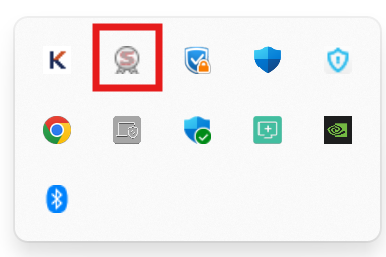
시스템 트레이(작업표시줄 우측 하단)에서 SafeNet 아이콘 (S 뱃지 모양) 을 더블클릭 합니다.
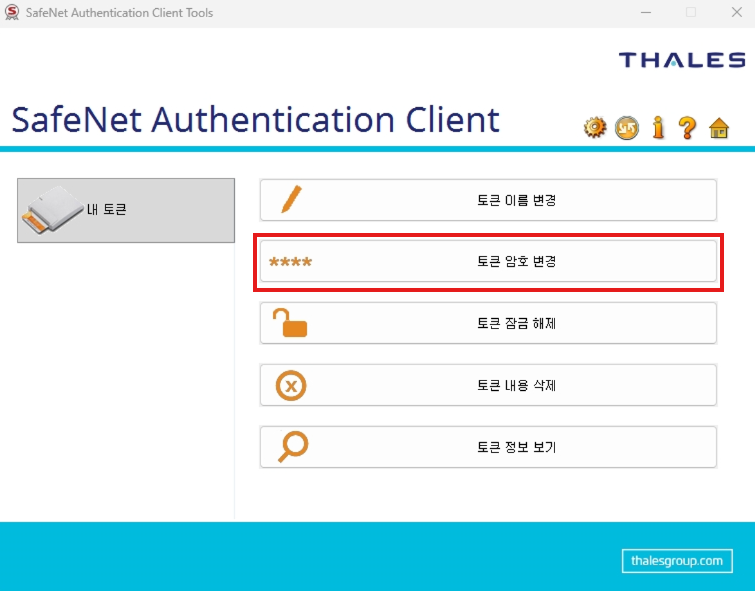
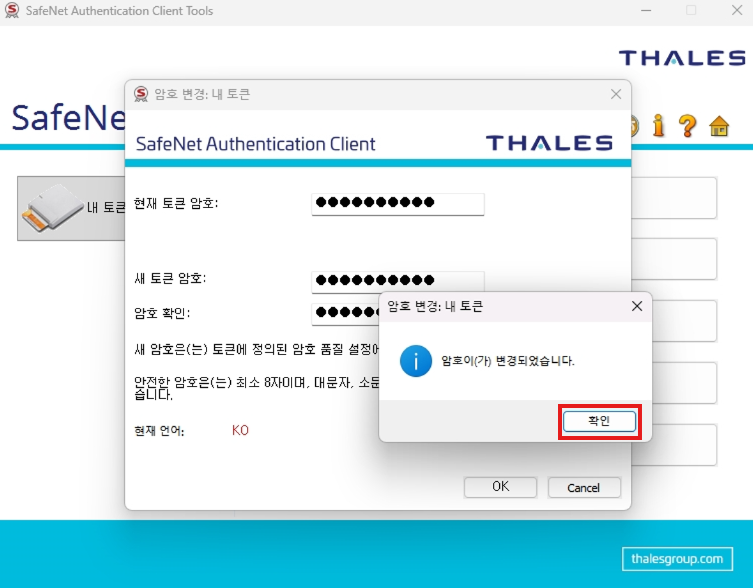
토큰 메뉴에서 "토큰 암호 변경"을 클릭 합니다.
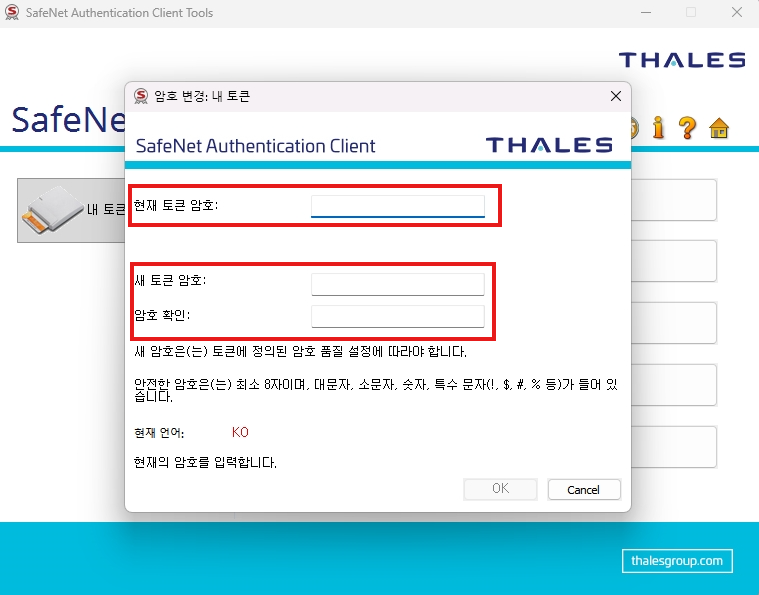
사용할 토큰 패스워드를 입력합니다.
▶ 현재 토큰 암호 / 새 토큰 암호 패스워드 입력:
• 현재 토큰 암호: 1234567890
• 새 토큰 암호: 사용하실 토큰 패스워드 입력
• 확인: 사용하실 토큰 패스워드 재입력
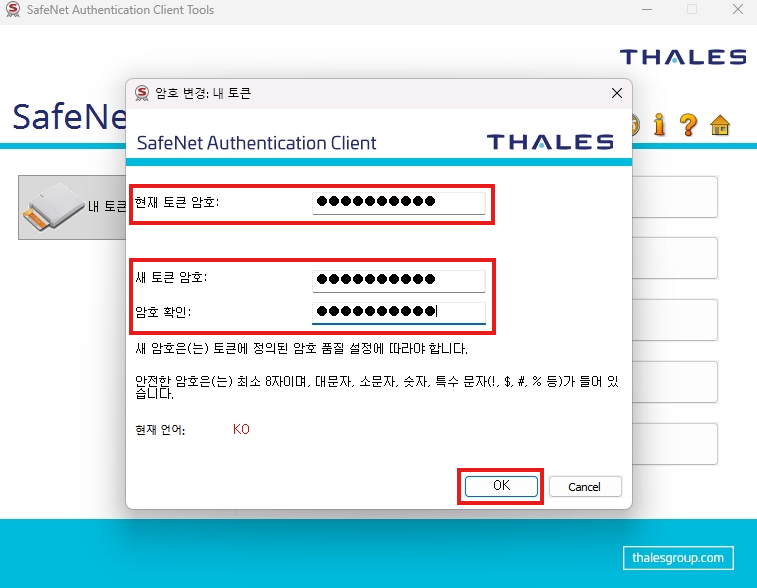
"확인"버튼을 클릭하여 토큰 패스워드 변경 단계를 완료해주세요.
⚠️ USB 토큰 주의사항
• 패스워드 관리
토큰 패스워드를 분실한 USB를 이용하여 서명을 진행할 수 없으며, 유서트에서도 토큰 패스워드를 확인하거나 복구해 드릴 수 없습니다.
이 경우 USB 토큰은 별도로 구매하셔야 하오니, 토큰 패스워드를 안전하게 관리해 주시기 바랍니다.
• USB 토큰 분실 주의
USB 토큰을 분실한 경우, USB 토큰은 별도로 구매하셔야 하며, 인증서는 재발급이 필요합니다. 분실되지 않도록 안전한 곳에 보관해 주시기 바랍니다.
또한 USB 토큰 분실 시 보안 사고로 이어질 수 있으므로 각별히 유의해 주시기 바랍니다.
📚 관련 가이드 및 자료
• Windows SDK 설치 가이드 →
• SafeNet 설치 가이드 →
• Fortify 설치 가이드 →
• Windows SDK 설치 여부 확인 가이드 →
• SafeNet 설치 여부 확인 가이드 →
• Fortify 설치 여부 확인 가이드 →
• GlobalSign 인증서 발급 가이드 →
• Digicert 인증서 발급 가이드 →
• Signtool 서명 가이드 →
• Visual Strudio 서명 가이드 →
• 디지털문서 서명 가이드 →
• S/MIME 서명 가이드 →
상담/문의


Q&A문의


1:1문의


E-mail 안내
dev_tech@ucert.co.kr

부가서비스


원격접속


자주 묻는 질문(FAQ)


인증기관 URL