SafeNet 인증 클라이언트 설치 가이드
CodeSign 인증서를 USB 토큰에 저장하고 사용하기 위해서는 SafeNet 인증 클라이언트가 반드시 설치되어 있어야 합니다.
아래 가이드를 따라 SafeNet 인증 클라이언트를 설치해주세요.
SafeNet 프로그램 다운로드
먼저 사용 중인 Windows 환경에 맞는 SafeNet 프로그램을 다운로드해야 합니다. (대부분의 Windows 10/11 사용자는 64bit를 사용합니다.)
| 구분 | 다운로드 링크 |
|---|---|
| 64bit | GlobalSign SAC Win x64 v10.8-R9 다운로드 ➜ |
| 32bit | GlobalSign SAC Win x32 v10.8-R9 다운로드 ➜ |
1단계: 설치 시작
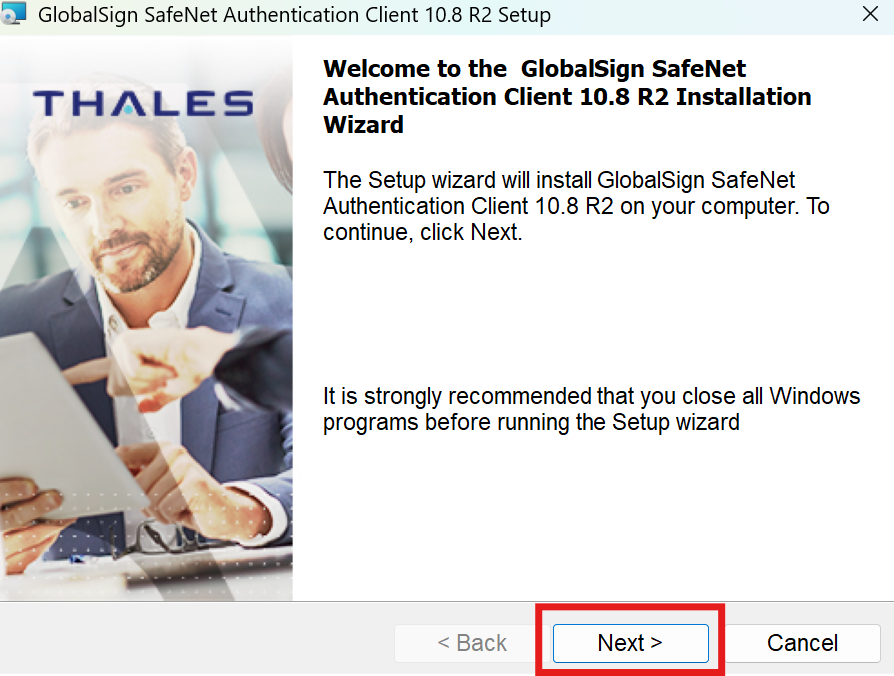
다운로드한 SafeNet 설치 파일을 실행하면 설치 마법사가 시작됩니다.
• Welcome 화면이 표시됩니다.
• 설치 전 모든 Windows 프로그램을 종료하는 것을 권장합니다.
• "Next >" 버튼을 클릭합니다.
2단계: Interface Language 선택
SafeNet 프로그램의 인터페이스 언어를 선택합니다.
• 드롭다운 메뉴에서 "Korean"을 선택합니다.
• 한국어를 선택하면 프로그램이 한국어로 표시됩니다.
• "Next >" 버튼을 클릭합니다.

3단계: License Agreement 동의
THALES 소프트웨어 라이선스 약관에 동의합니다.
• 라이선스 약관을 확인합니다.
• "I accept the license agreement"를 선택합니다.
• "Next >" 버튼을 클릭합니다.

4단계: Destination Folder 확인
SafeNet이 설치될 경로를 확인합니다.
▶ 기본 설치 경로: C:\Program Files\SafeNet\Authentication\
• 기본 경로를 변경하지 않고 사용하는 것을 권장합니다.
• "Next >" 버튼을 클릭합니다.

5단계: 설치 시작 준비
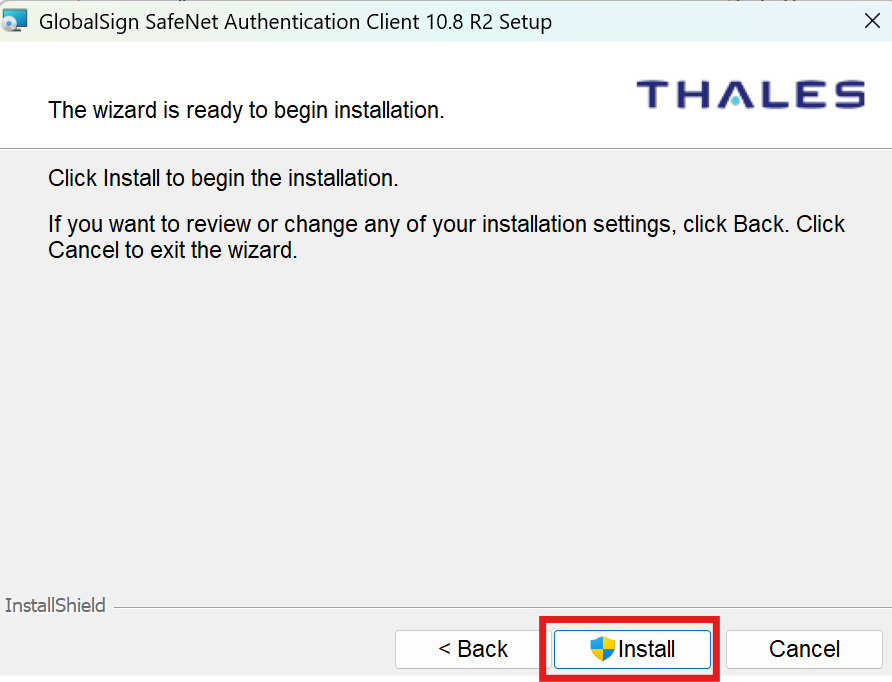
설치를 시작할 준비가 완료되었습니다.
• "The wizard is ready to begin installation." 메시지를 확인합니다.
• 설정을 변경하려면 "Back" 버튼을 클릭합니다.
• "Install" 버튼을 클릭하여 설치를 시작합니다.
6단계: 설치 진행
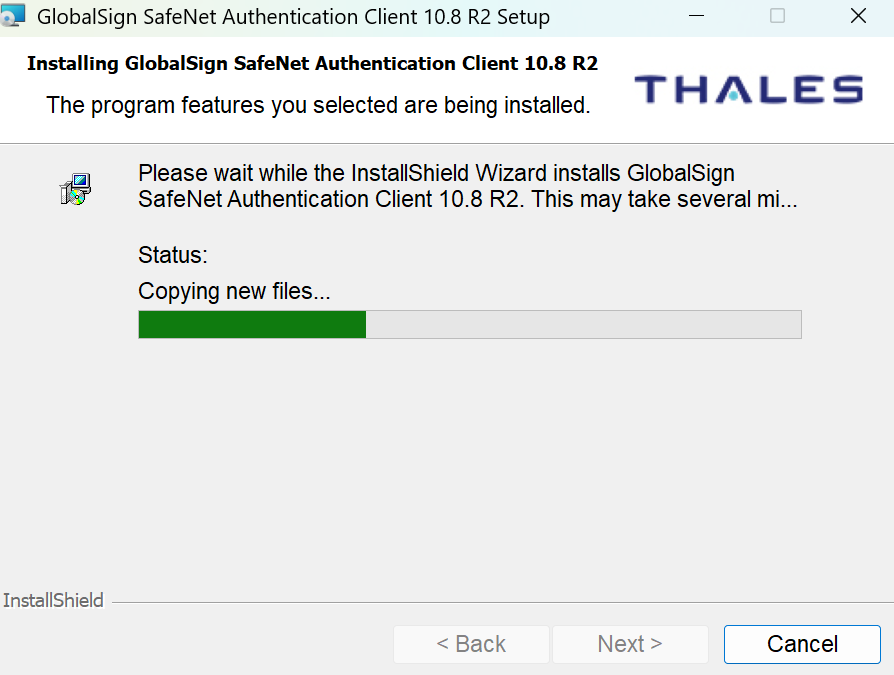
SafeNet 인증 클라이언트 설치가 진행됩니다.
• 설치에는 약 2~3분 정도 소요됩니다.
• "Copying new files..." 메시지와 함께 진행 상태가 표시됩니다.
• 설치가 완료될 때까지 기다려주세요.
7단계: 설치 완료
SafeNet 인증 클라이언트 설치가 완료되었습니다.
• "GlobalSign SafeNet Authentication Client 10.8 R2 has been successfully installed." 메시지를 확인합니다.
• "Finish" 버튼을 클릭하여 설치를 종료합니다.

8단계: 설치 확인
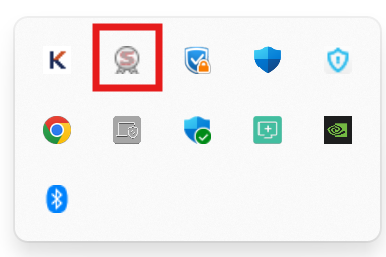
SafeNet이 정상적으로 설치되었는지 시스템 트레이(작업표시줄 우측 하단)에서 확인합니다.
✓ 설치 확인 방법
• Windows 화면 우측 하단 시스템 트레이(알림 영역)에서 SafeNet 아이콘 (S 뱃지 모양)이 표시되면 정상적으로 설치된 것입니다.
• 아이콘을 더블클릭하면 SafeNet Authentication Client Tools가 실행됩니다.
설치 완료 후 확인사항
⚠️ 중요 안내
• SafeNet 설치 후 반드시 PC를 재부팅해주세요.
• 재부팅하지 않으면 USB 토큰이 인식되지 않을 수 있습니다.
• 재부팅 후 USB 토큰을 연결하면 SafeNet이 자동으로 인식합니다.
• 다음 가이드를 따라 인증서를 발급해주세요.
⚠️ PC에 설치된 보안 프로그램 충돌 관련 안내
• 설치 중 보안 프로그램 경고가 발생할 수 있습니다
• 일부 백신 프로그램이나 보안 솔루션에서 인증서 설치 과정을 의심스러운 활동으로 감지할 수 있습니다.
• 이는 정상적인 보안 검사 과정이며, 아래 방법으로 해결할 수 있습니다.
▶ 권장 해결 방법 (보안 유지):
• 1. 보안 프로그램의 "SafeNet 예외 추가" 또는 "SafeNet 신뢰할 수 있는 프로그램 추가" 기능을 사용하세요.
• 2. 설치 파일을 예외 목록에 추가한 후 설치를 진행하세요.
일부 기업 환경에서는 보안 프로그램이 중앙 관리 방식으로 운영되어 "신뢰할 수 있는 프로그램 추가" 설정이 불가능할 수 있습니다.
이 경우 보안 프로그램이 설치되지 않은 PC에서 SafeNet 프로그램 설치가 가능한지 확인해 주세요.
보안 프로그램이 설치되지 않은 PC 에서 SafeNet이 정상인식 될 경우, USB 문제가 아니며 USB 교환이 불가능합니다.
다음 단계
SafeNet 설치가 완료되었다면, 이제 Fortify 프로그램을 설치해야 합니다.
Fortify는 인증서 발급 링크를 활성화하고 USB에 인증서를 인스톨할 때 사용하는 필수 프로그램입니다.
📚 관련 가이드 및 자료
• Windows SDK 설치 가이드 →
• SafeNet 설치 가이드 →
• Fortify 설치 가이드 →
• Windows SDK 설치 여부 확인 가이드 →
• SafeNet 설치 여부 확인 가이드 →
• Fortify 설치 여부 확인 가이드 →
• GlobalSign 인증서 발급 가이드 →
• Digicert 인증서 발급 가이드 →
• Signtool 서명 가이드 →
• Visual Strudio 서명 가이드 →
• 디지털문서 서명 가이드 →
• S/MIME 서명 가이드 →
상담/문의


Q&A문의


1:1문의


E-mail 안내
dev_tech@ucert.co.kr

부가서비스


원격접속


자주 묻는 질문(FAQ)


인증기관 URL