


-
MYUCERT

마이유서트
유서트는 고객만족도를 높이기 위해 인증서 진행사항과 결제관리를 하실수 있는 서비스를 제공합니다.
-
WHY UCERT

WHY UCERT
최다 인증기관을 보유하고 2019 국내 점유율 1위를 지켜온 유서트,
왜 유서트를 선택하는지 궁금하시죠? - TLS/SSL
-
CodeSign

CodeSign
CodeSign이란 Active-X, JAVA, Applet 등 개발한 프로그램을 웹 상에서 배포할 시 국제인증기관에서 기업실체성 인증을 받아 디지털서명을 하여 사용자들에게 프로그램을 다운 받을 수 있도록 구동시키는 인증서를 말합니다.
-
전자서명 솔루션
PKI Platform
유서트에서 판매되는AATL(Adobe Approved Trust List) 인증서는 전 세계 수 백만 명의 사람들이 세계에서 가장 신뢰할 수있는 디지털 ID를 사용하여 문서에 디지털 서명을 할 수 있게 해주는 인증서이며,Secure Email(S/MIME) 사용자가 전자 메일에 디지털 서명하고 암호화 할 수 있도록 하는 인증서 입니다.
-
전용상품기획관
공공기관전문관
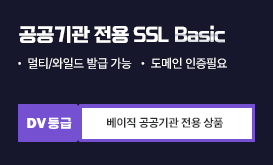
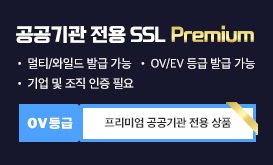
Webtrust 인가를 받은 민간SSL을 찾고 계신가요?
공공기관 전용 상품을 소개하고 서비스도 설명해 드립니다.
궁금하신 사항은 언제든지 상담 요청해 주세요. -
프로모션

프로모션
유서트가 고객을 위해 고민하고 숙고해서 기획한 프로모션 페이지입니다.
고객님들의 많은 참여를 부탁드립니다. -
부가서비스

부가서비스
유서트가 새롭게 도입한 부가서비스입니다. 기술 지원 내용을 확인하셔서
확실하고 안전한 보안을 지키세요!..

GlobalSign S/MIME 서명 가이드
본 가이드는 S/MIME 인증서를 Outlook에 설치하여 이메일 서명 및 암호화 기능을 사용하는 방법을 안내합니다.
목차
Step1. 인증서 다운로드
1) 유서트로부터 전달받은 "인증서 발급메일"을 확인합니다.
| 항목 | 내용 |
|---|---|
| 발신자 | ucert@ucert.co.kr |
| 메일 제목 | Certificate Download Ready - [오더번호]:PersonalSign 1 Certificate for [계정명] |
| 인증서 다운로드 링크 (본문) | https://system.globalsign.com/pc/public/certificate/install.do?p=[파라미터] |
메일 제목 예시)

인증서 다운로드 링크 예시)

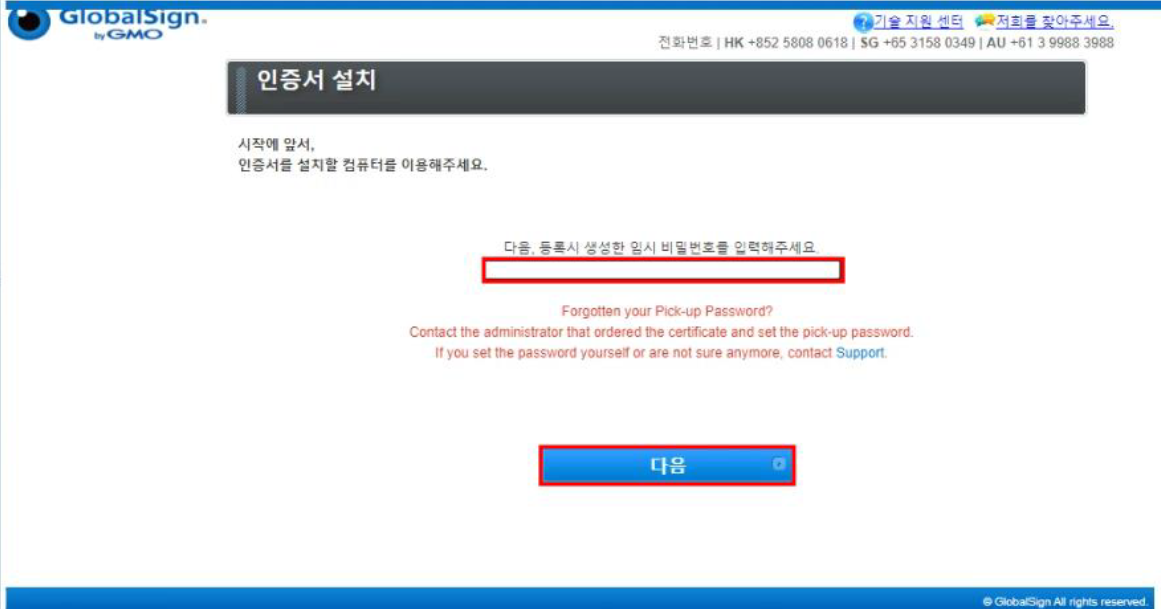
2) 임시 패스워드를 입력합니다.
인증서 다운로드 링크 접속 후 인증서 Pick-up 패스워드를 입력합니다.
• Pick-up 패스워드: ucert1234
• 패스워드 입력 후 "다음" 버튼을 클릭합니다.
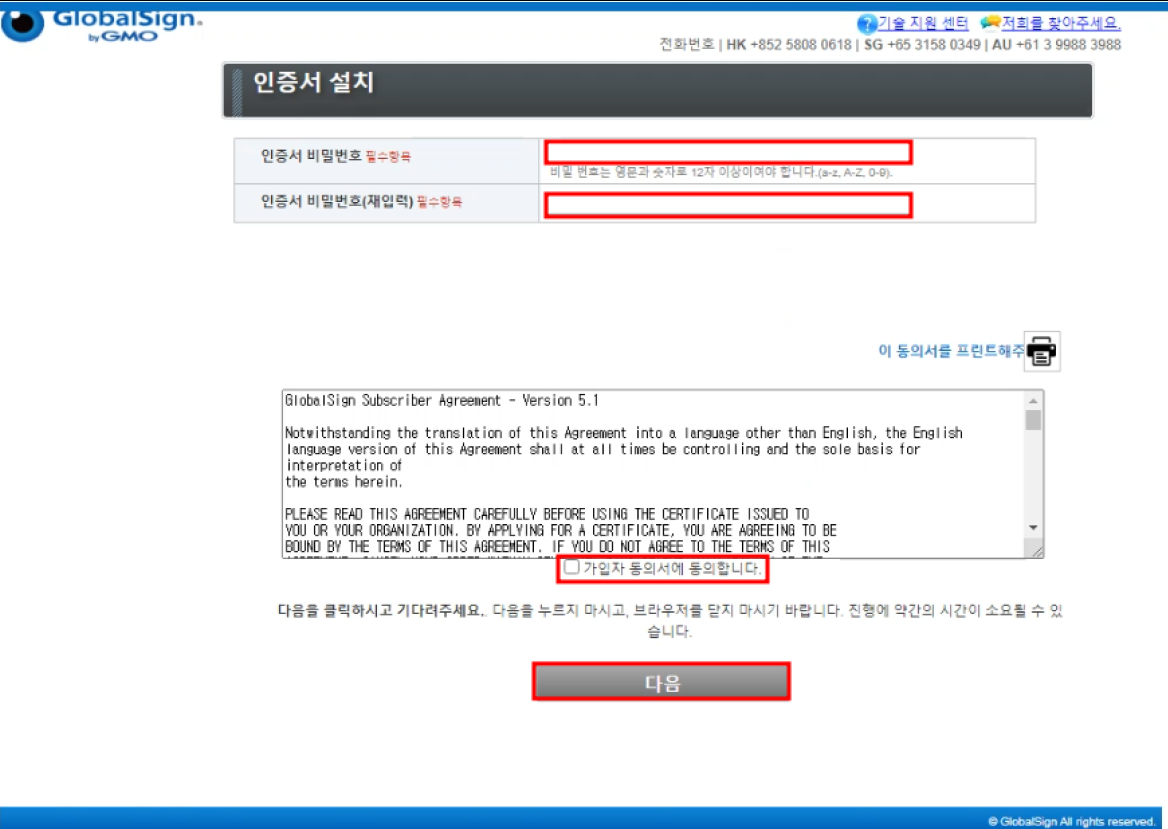
3) 인증서에 사용할 패스워드를 입력합니다.
• 인증서 비밀번호를 입력합니다. (영문,숫자 포함 8자 이상 사용 권장)
• 인증서 비밀번호(재입력)에 설정한 패스워드를 재입력합니다.
• "가입자 동의서에 동의합니다." 체크박스를 선택합니다.
• "다음" 버튼을 클릭합니다.
⚠️ 패스워드 관리 주의
• 이 패스워드는 인증서 사용 시 매번 입력해야 하므로 반드시 기억해야 합니다.
• 안전한 장소에 패스워드를 보관하세요.
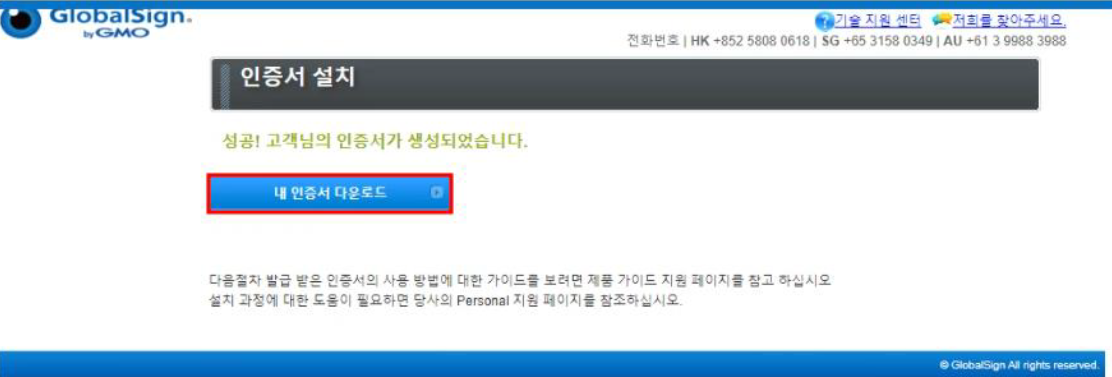
4) 인증서를 다운로드 합니다.
"내 인증서 다운로드" 버튼을 클릭하면, PFX 파일이 다운로드됩니다. (파일명: PC[일련번호].pfx)
• 다운로드 인증서 파일은 ".pfx"형식이며, 인증서 설치 시 필요합니다. 안전한 폴더에 보관하세요.
Step2. 다운로드 된 인증서 PC에 설치하기
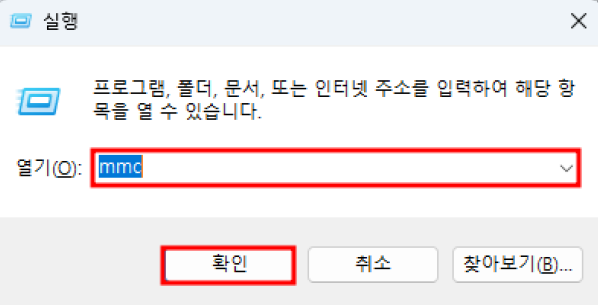
1) [시작] – [실행]을 통해 mmc 명령어를 입력하여 관리창을 엽니다.
Windows의 인증서 관리 콘솔을 실행합니다.
• Windows + R 키를 눌러 실행 창을 엽니다.
• mmc 명령어를 입력하고 Enter를 누릅니다.
• 관리 콘솔 창이 열립니다.
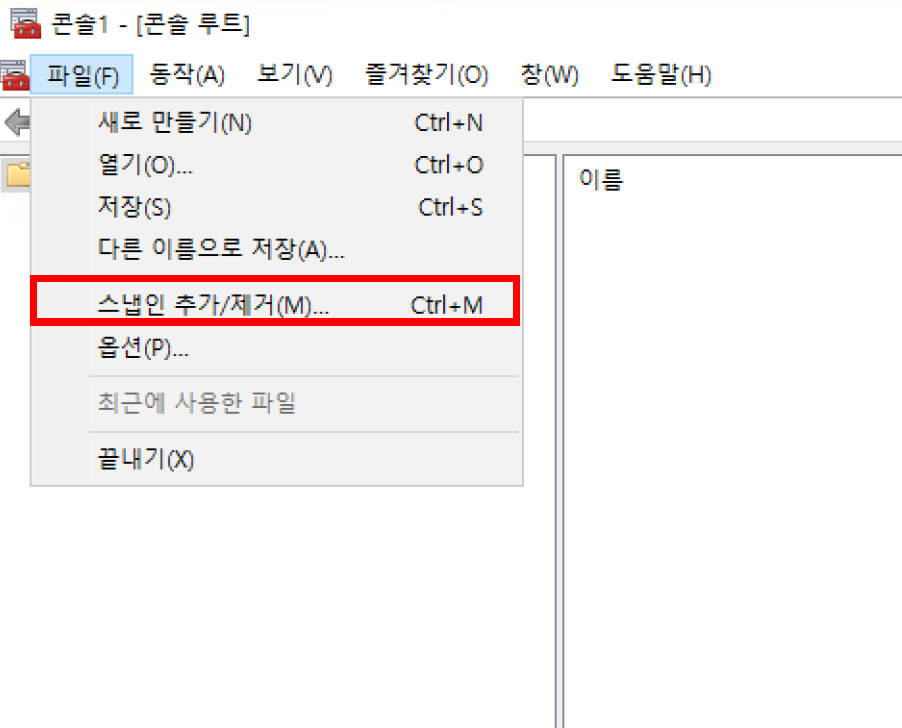
2) [파일] – [스냅인 추가/제거] 를 선택합니다.
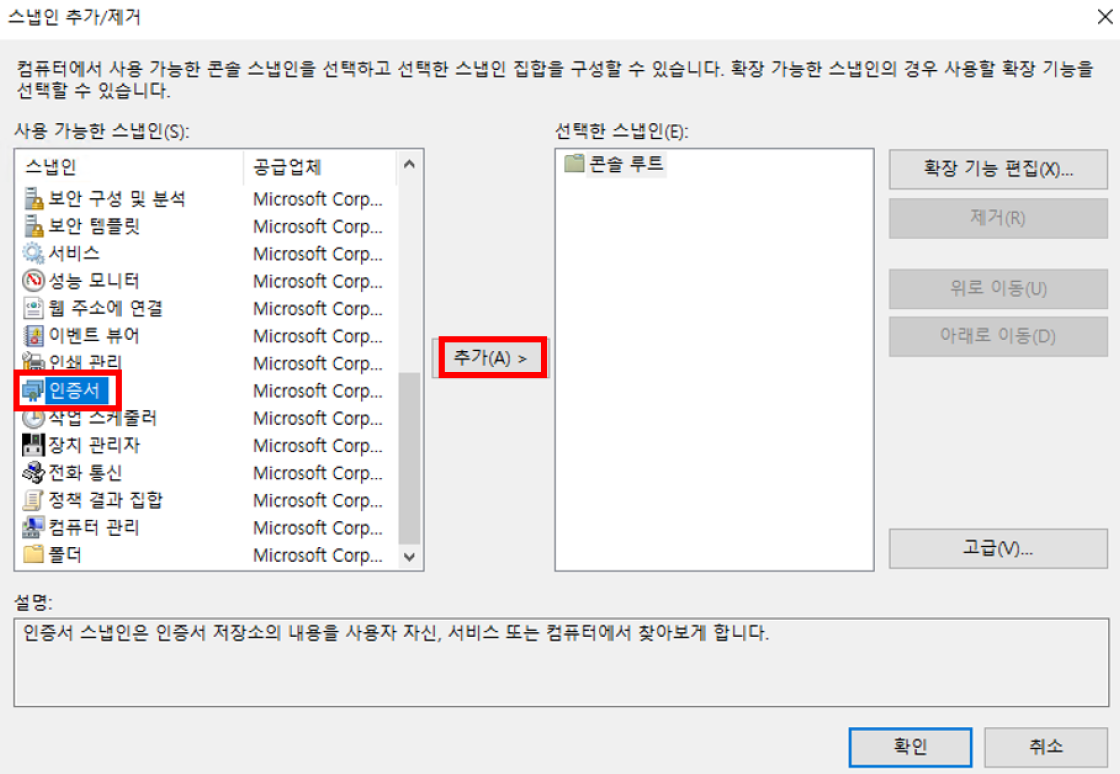
3) "인증서" 항목을 선택합니다.
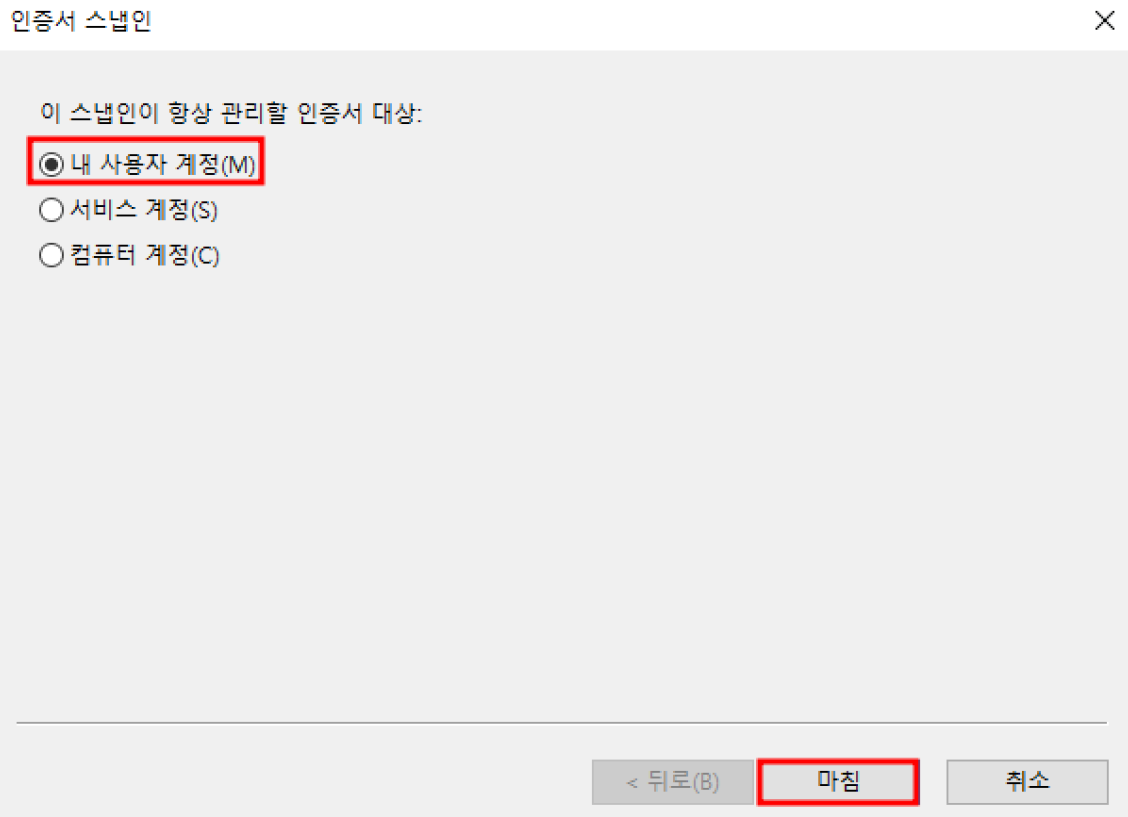
4) 스냅인이 관리할 인증서 대상을 선택합니다.
"내 사용자 계정"을 선택하고 "다음"을 클릭합니다.
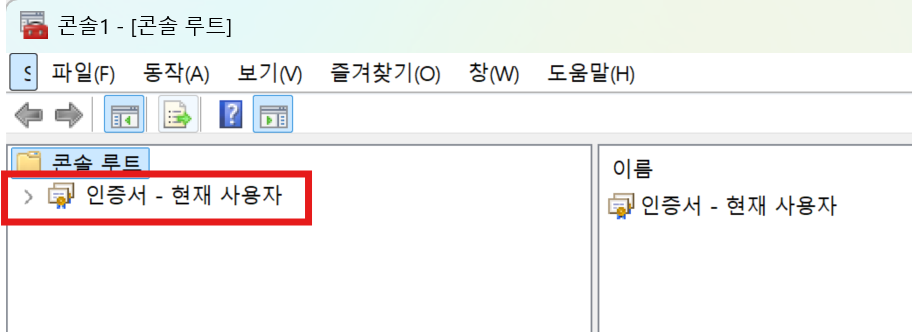
5) 왼쪽 콘솔 루트에서 "인증서 - 현재 사용자"를 클릭합니다.
6) Step1.에서 다운로드 받은 PFX 인증서를 Windows 인증서 저장소로 가져옵니다.
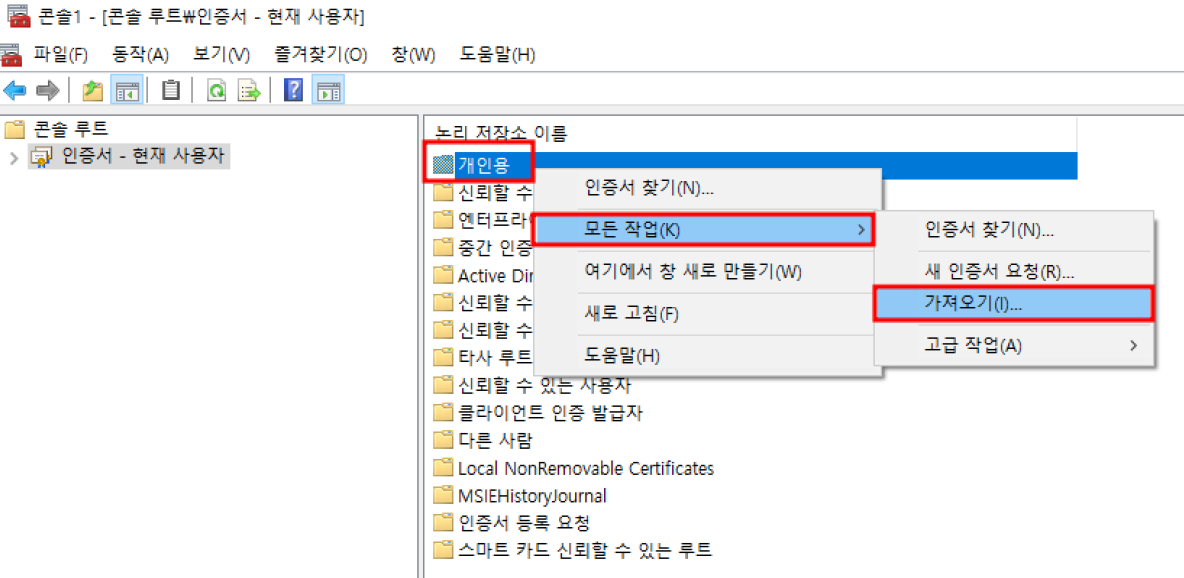
우측 논리 저장소에서 "개인용" 폴더를 클릭한 후 → 마우스 우클릭 → 모든 작업 → 인증서를 "가져오기"를 클릭합니다.
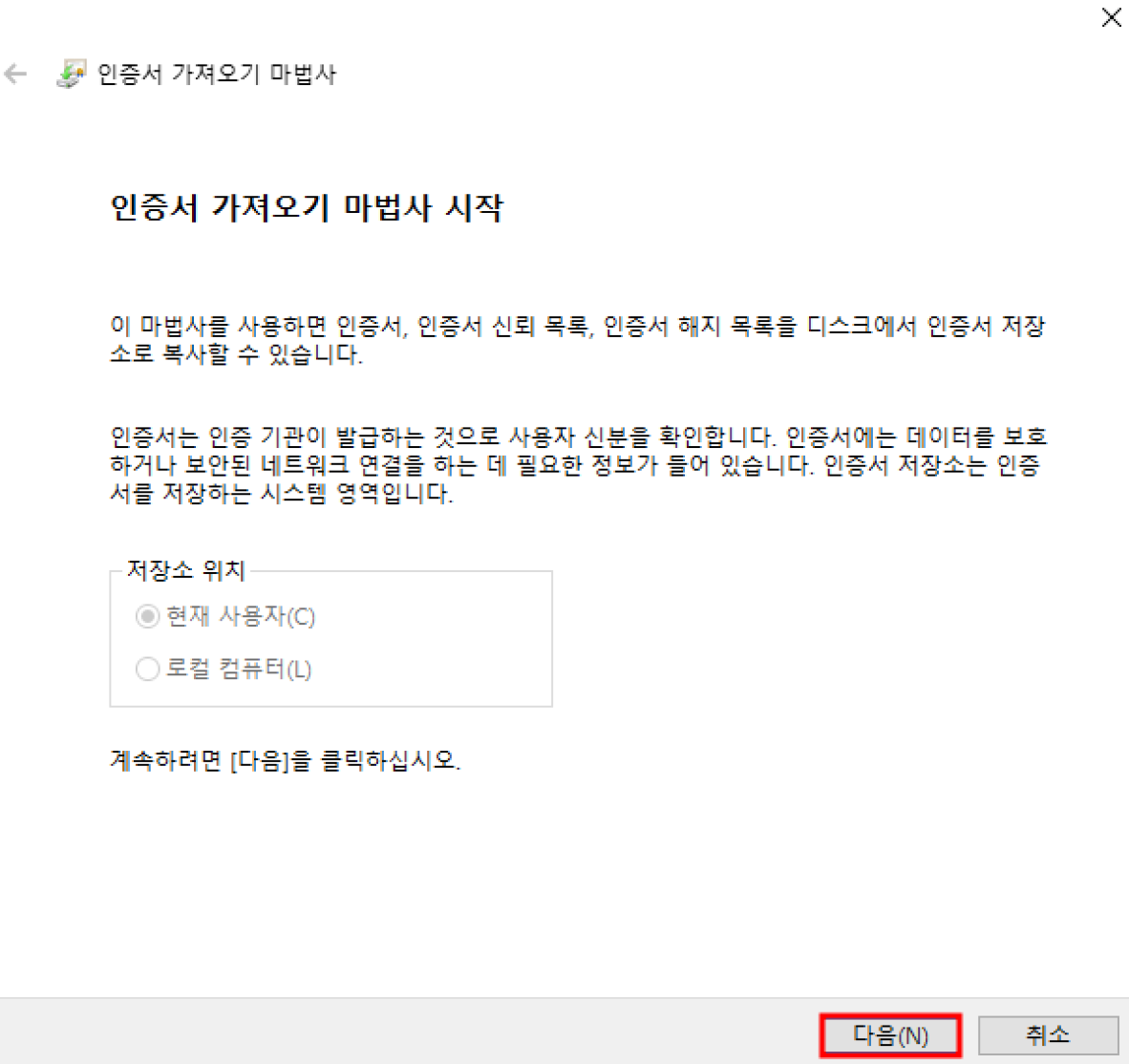
7) "인증서 가져오기 마법사" → "다음"을 클릭합니다.
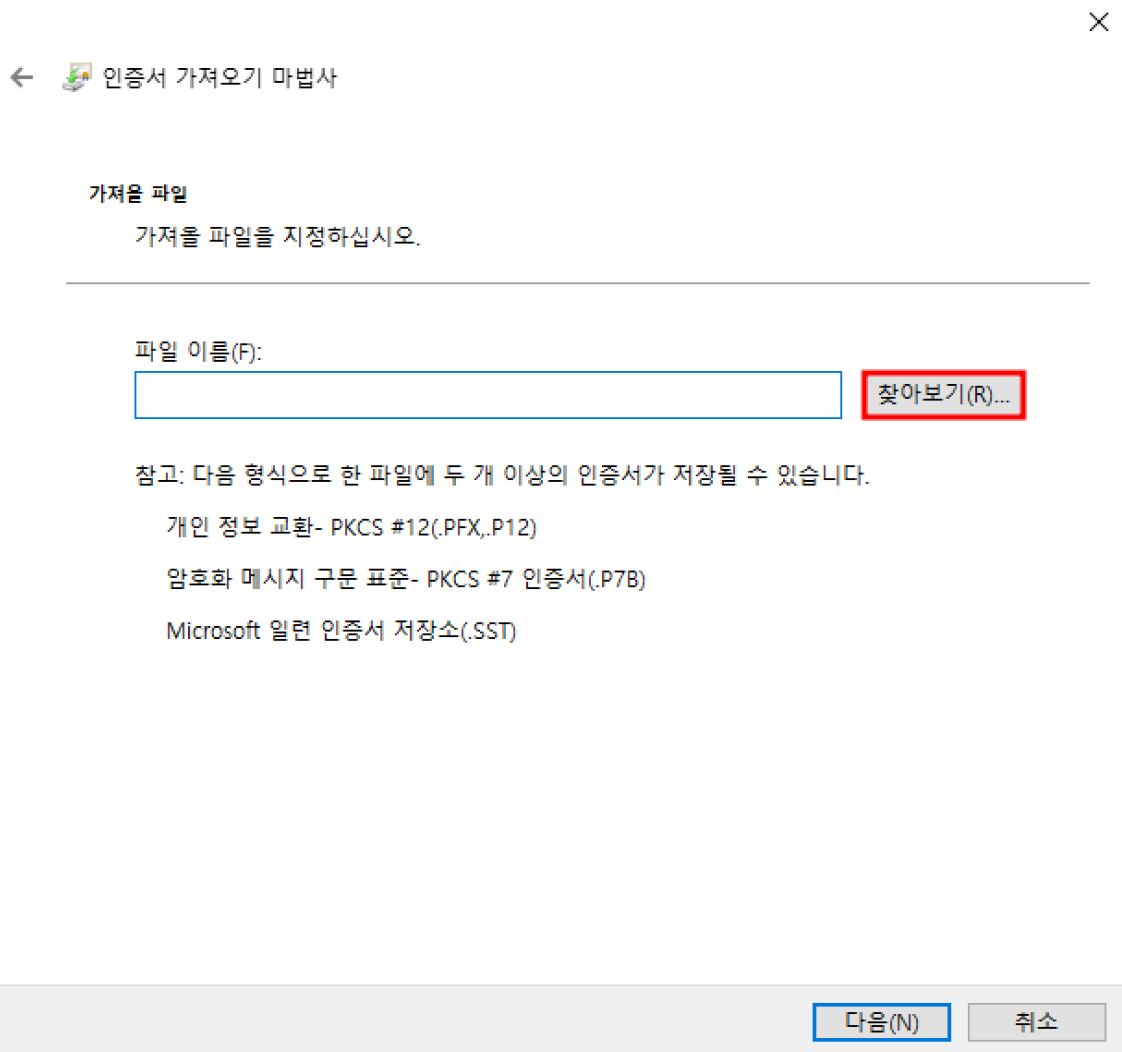
8) "찾아보기"를 클릭합니다.
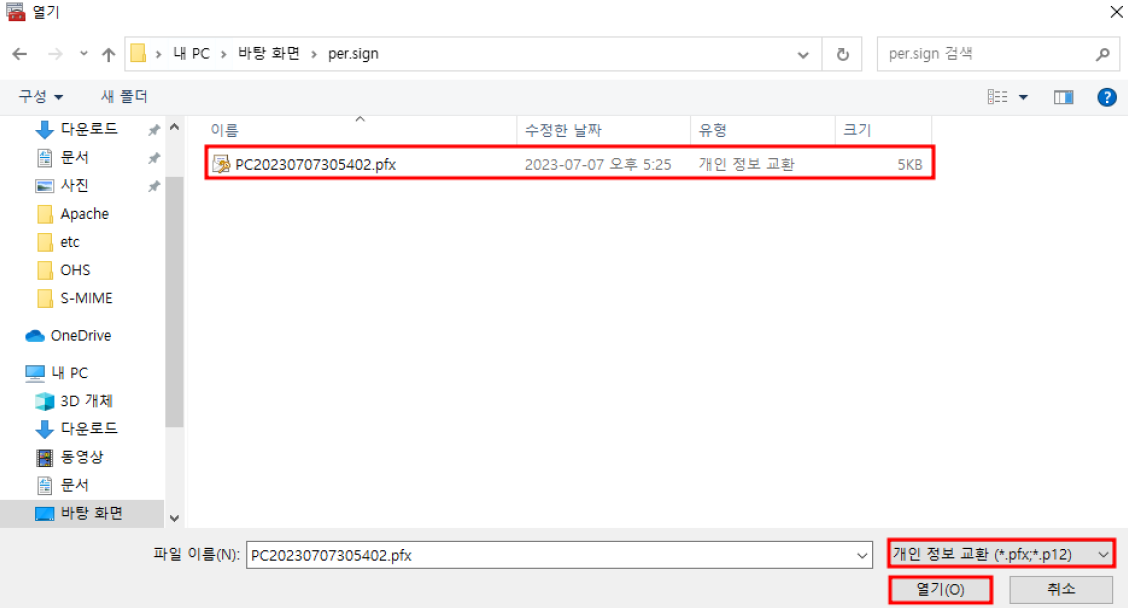
9) 파일타입을 "개인 정보 교환 (*.pfx,*.p12)" 로 변경한 후, 발급받은 pfx 인증서를 선택 → 열기를 클릭합니다.
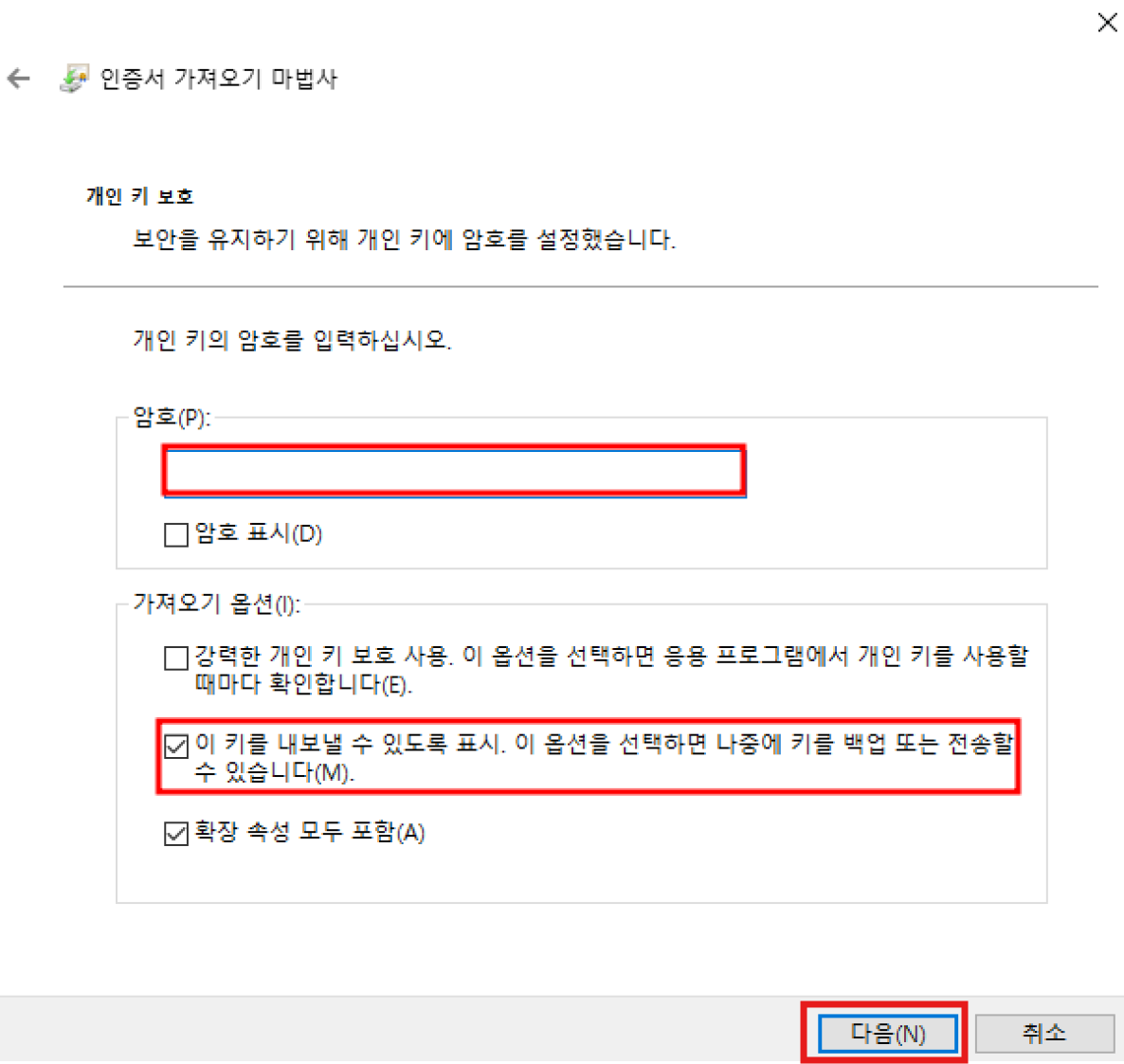
10) 인증서 암호를 입력합니다.
• "암호(P)" 입력란에 인증서 다운로드 시 설정한 패스워드를 입력합니다. (Step1에서 설정한 인증서 패스워드 입니다.)
• "이 키를 내보낼 수 있도록 표시. 이 옵션을 선택하지 않으며,인증서 백업 또는 전송할 수 있습니다(M)." 체크박스를 선택합니다.
• "다음(N)" 버튼을 클릭합니다.
💡 권장 설정
• "이 키를 내보낼 수 있도록 표시" 옵션을 선택하지 않으면, 인증서 백업을 진행할 수 없습니다. 반드시 체크박스를 체크해주세요.
• "모든 확장된 속성 포함(A)" 옵션도 함께 체크하는 것을 권장합니다.
11) 가져온 인증서를 신뢰할 수 있는 저장소로 이동합니다.
• "인증서 - 현재 사용자" → "개인용" → "인증서" 폴더를 확인합니다.
• 가져온 인증서 중 "GlobalSign"으로 시작하는 중간 인증서를 찾습니다.
• 해당 인증서를 드래그하여 "중간 인증 기관" → "인증서" 폴더로 이동합니다.
⚠️ 중요
• 중간 인증서가 올바른 위치에 있어야 이메일 서명이 정상적으로 검증됩니다.
• 개인용 폴더에는 본인의 S/MIME 인증서만 남겨두어야 합니다.

Step3. Outlook에 인증서 가져오기
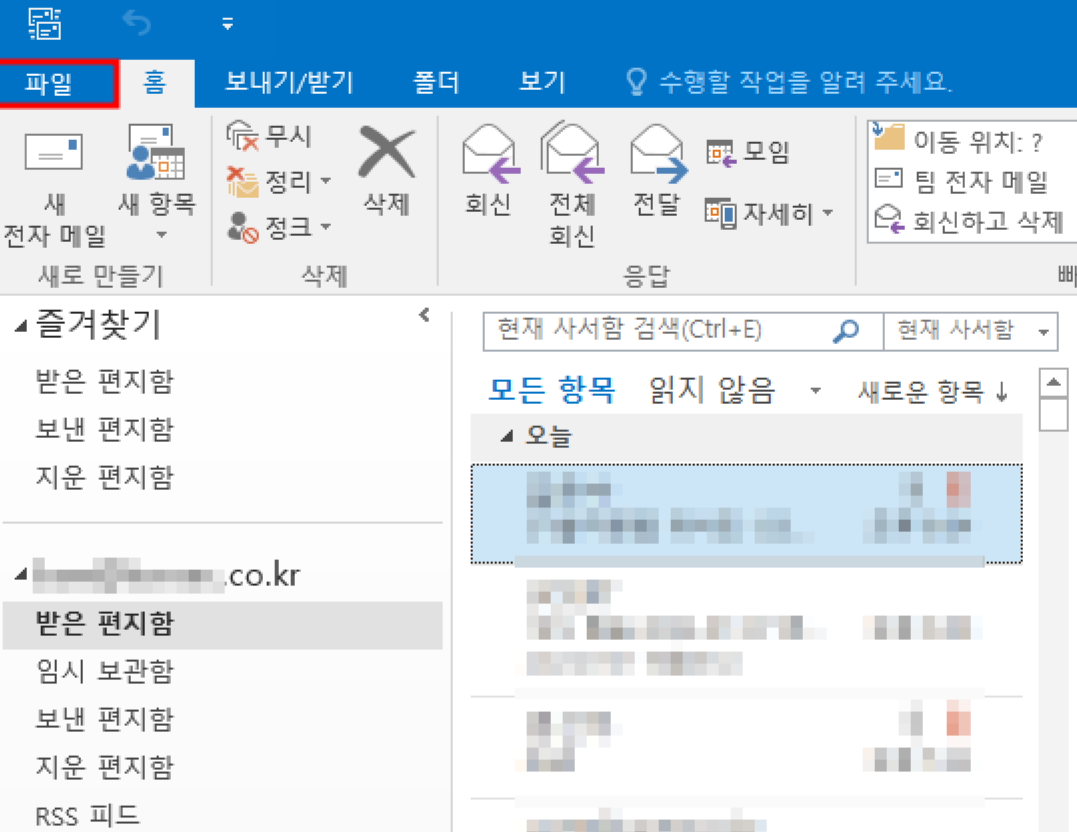
1) Microsoft Outlook을 실행한 후 파일을 클릭합니다.
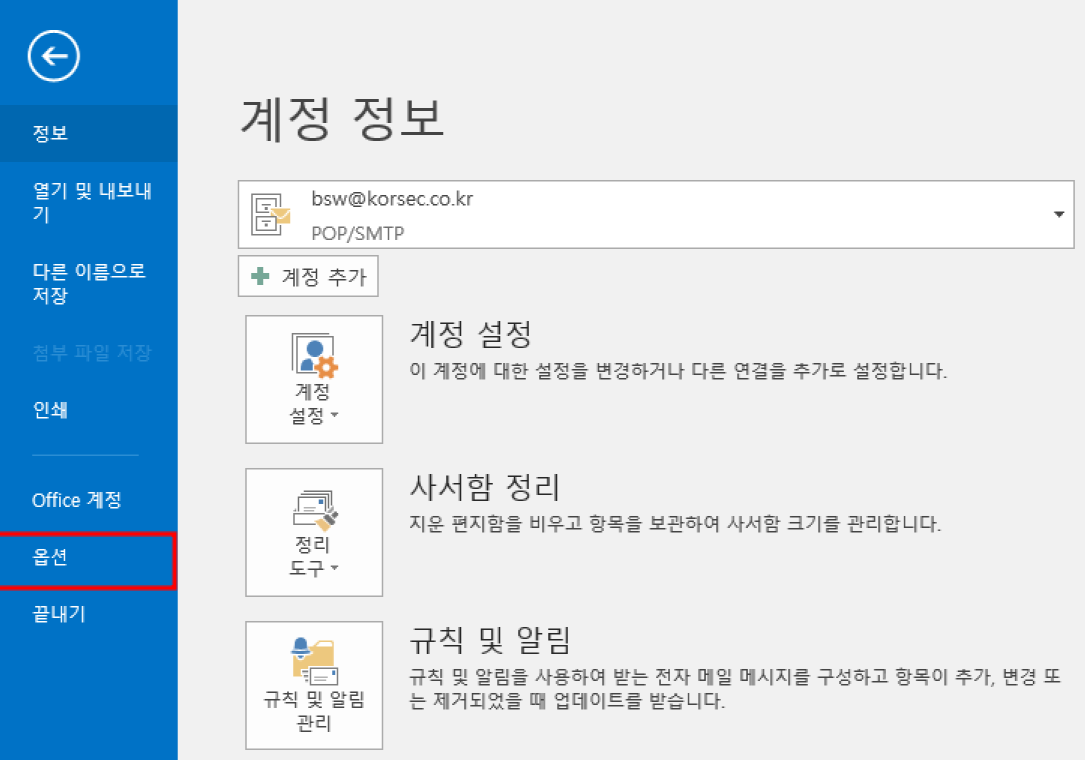
2) 좌측 메뉴에서 "옵션" 클릭합니다.
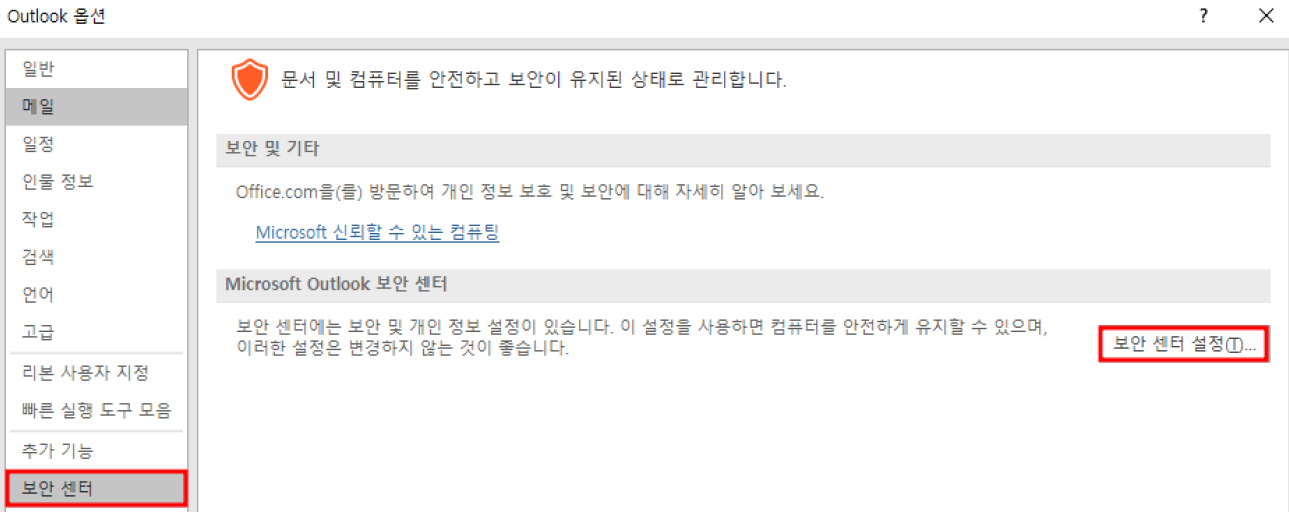
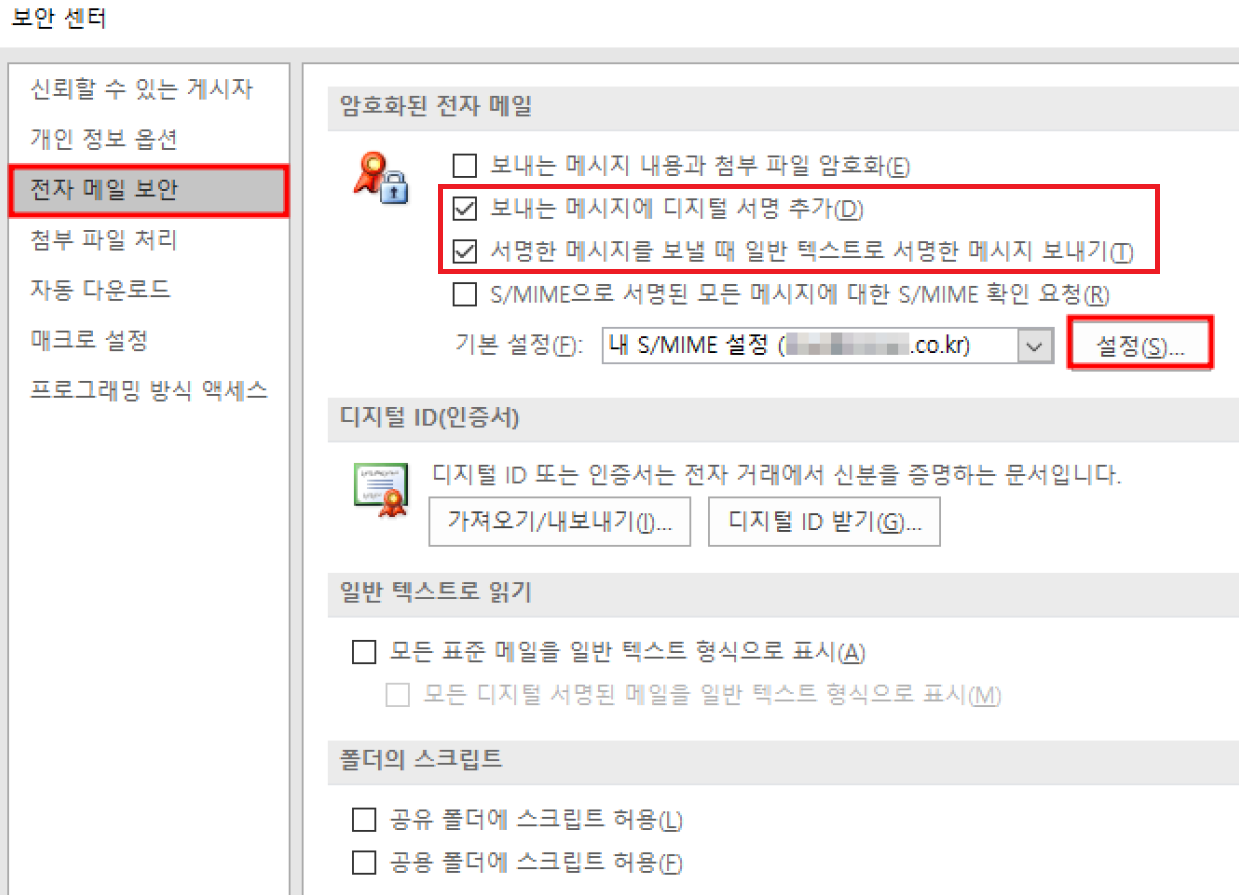
3) 메뉴 "보안 센터"에서 "보안 센터 설정"을 클릭합니다.
4) 메뉴 "전자 메일 보안"에서 암호화된 전자 메일 → 기본 설정에서 "설정" 클릭합니다.
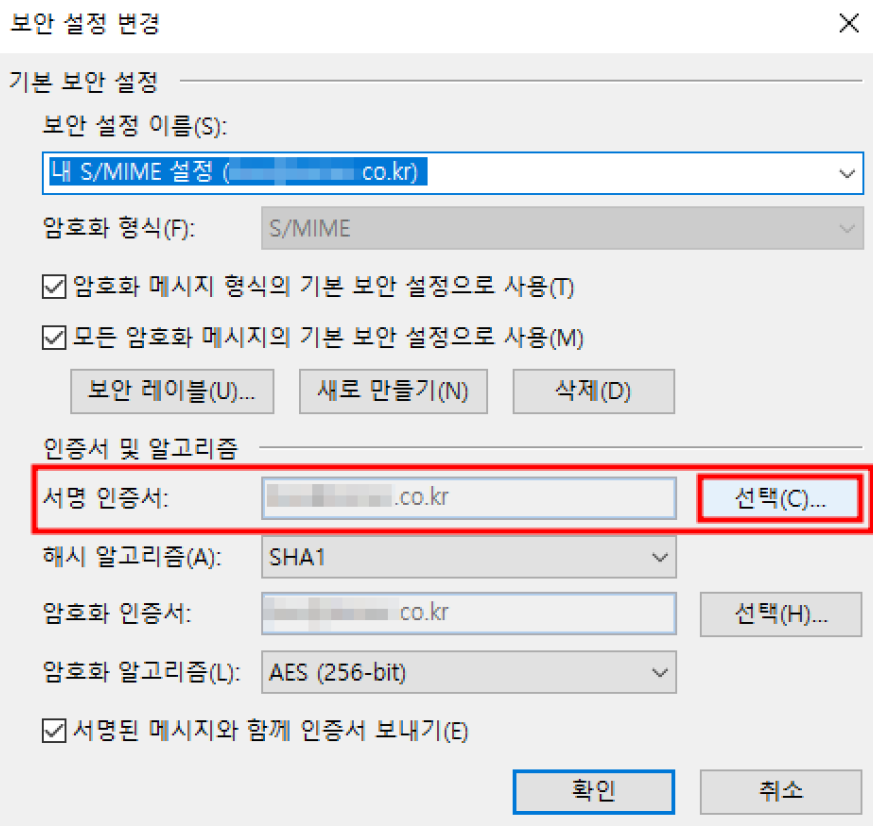
5) 서명 인증서에서 "선택"을 클릭합니다.
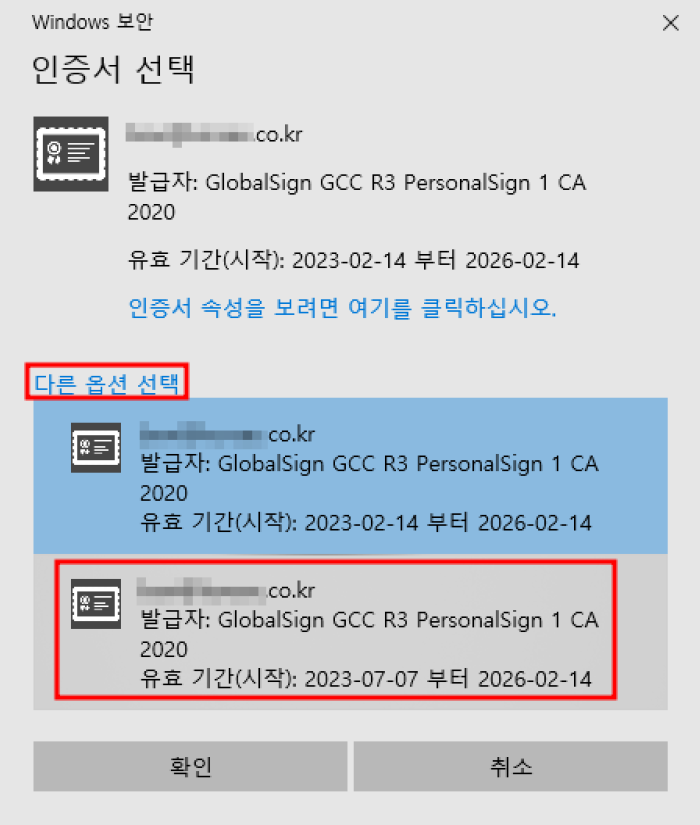
6) 저장되어 있는 인증서를 선택할 수 있는 팝업 창이 표시되면, 사용할 인증서를 선택한 후 "확인"을 클릭합니다.
• 여러 개의 인증서가 있는 경우 "다른 옵션 선택"을 클릭하여 전체 목록을 확인하여 사용할 인증서를 선택합니다.
✓ 인증서 확인 방법
• 발급자: GlobalSign GCC R3 PersonalSign 1 CA 2020
• 유효 기간(시작): 발급 날짜 확인 (예: 2023-02-14, 2023-07-07)
• 유효 기간(만료): 만료일 확인 (예: 2026-02-14)
Step4. 인증서 정상 등록 확인
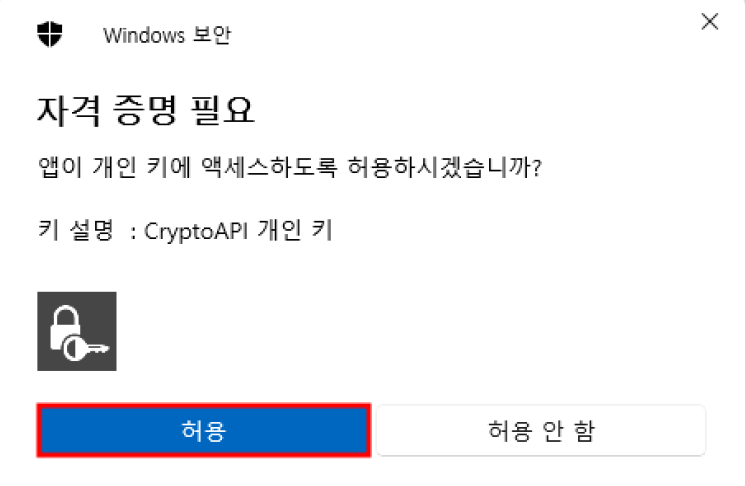
1) 인증서 설치 후 최초로 메일을 발송할 때 Windows 보안 창이 표시됩니다."허용"을 클릭해주세요.
2) 메일 발송 후 우측 리본이 표시되는지 확인하세요.

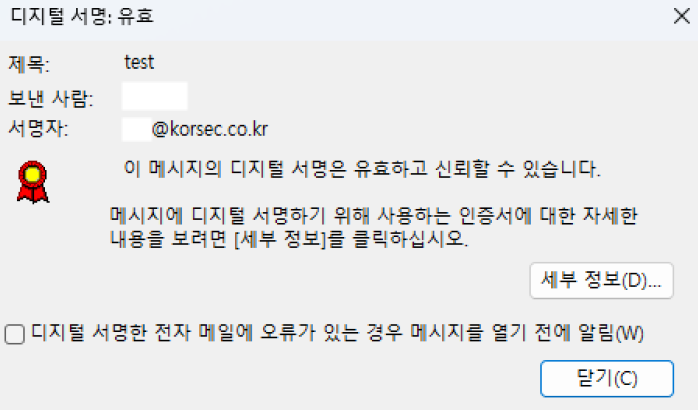
✓ 정상 서명 확인
• 빨간색 리본 아이콘이 표시되면 정상적으로 서명된 메일입니다.
3) 리본을 클릭하면, 디지털 서명의 유효상태를 확인하실 수 있습니다.
S/MIME 사용 시 주의사항
⚠️ 중요 안내
• 인증서 백업: PFX 파일과 패스워드를 안전한 장소에 백업하세요.
• 인증서 갱신: 만료일 전에 인증서를 갱신해야 합니다.
• 수신자 인증서: 암호화된 메일을 보내려면 수신자의 공개키(인증서)가 필요합니다.
• 여러 장치: 다른 컴퓨터에서도 사용하려면 PFX 파일로 내보내기/가져오기를 해야 합니다.
• 기존 인증서는 만료 후에도 과거 메일의 서명 검증을 위해 보관하는 것을 권장합니다.
⚠️ 설치/사용 중 문제가 발생한 경우
설치/사용 중 문제가 발생한 경우
1) 인증서를 찾을 수 없는 경우:
• Windows 인증서 저장소에 인증서가 올바르게 설치되었는지 확인하세요.
• mmc 콘솔에서 "인증서 - 현재 사용자" → "개인용" → "인증서"에서 확인하세요.
2) 서명이 표시되지 않는 경우:
• Outlook 옵션에서 S/MIME 설정이 올바른지 확인하세요.
• 인증서가 만료되지 않았는지 확인하세요.
• Outlook을 재시작해보세요.
3) 중간 인증서 오류:
• 중간 인증서가 "중간 인증 기관" 폴더에 있는지 확인하세요.
• GlobalSign 중간 인증서를 수동으로 설치해야 할 수 있습니다.
📚 관련 가이드 및 자료
• Windows SDK 설치 가이드 →
• SafeNet 설치 가이드 →
• Fortify 설치 가이드 →
• Windows SDK 설치 여부 확인 가이드 →
• SafeNet 설치 여부 확인 가이드 →
• Fortify 설치 여부 확인 가이드 →
• GlobalSign 인증서 발급 가이드 →
• Digicert 인증서 발급 가이드 →
• Signtool 서명 가이드 →
• Visual Strudio 서명 가이드 →
• 디지털문서 서명 가이드 →
• S/MIME 서명 가이드 →