USB 토큰 초기화 가이드
본 가이드는 USB 토큰을 분실했거나,
토큰 패스워드를 5회 이상 잘못 입력하여 토큰이 잠긴 경우 이를 해제하기 위한 가이드입니다.
⚠️ USB 토큰 초기화 주의사항
SafeNet eToken 5110cc USB는 인증을 위해 여러 종류의 비밀번호를 사용합니다.
관리자 암호 또는 PUK를 분실하거나 토큰이 잠긴 경우에는 복구가 불가능하며, 신규 USB 토큰을 별도 구매하셔야 합니다.
토큰 초기화에 유의해주시고, 단계별로 진행해주세요.
참고:
• 토큰 암호: eToken 인증서 저장소에 액세스하는데 사용됩니다. (패스워드 5회 오류 시, 재설정 가능)
• 관리자 암호: eToken을 관리하기 위해 사용합니다. (패스워드 5회 오류 시, 토큰 신규 구매 필요)
• PUK: 기본 PUK (패스워드 5회 오류 시, 토큰 신규 구매 필요)
1단계: SafeNet(USB) 프로그램 실행
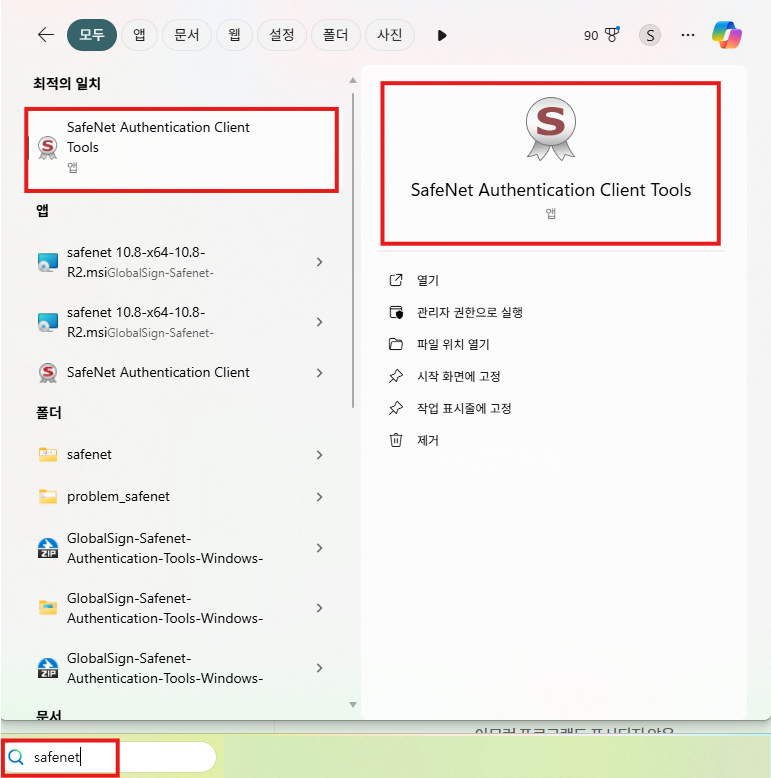
SafeNet Authentication Client Tools 프로그램을 실행합니다.
▶ SafeNet Authentication Client Tools 실행
• 키보드에서 Windows 키를 누릅니다
• 검색창에 "SafeNet"을 입력합니다.
• SafeNet Authentication Client Tools를 클릭하여 프로그램을 실행합니다.
2단계: USB 설정 메뉴 열기
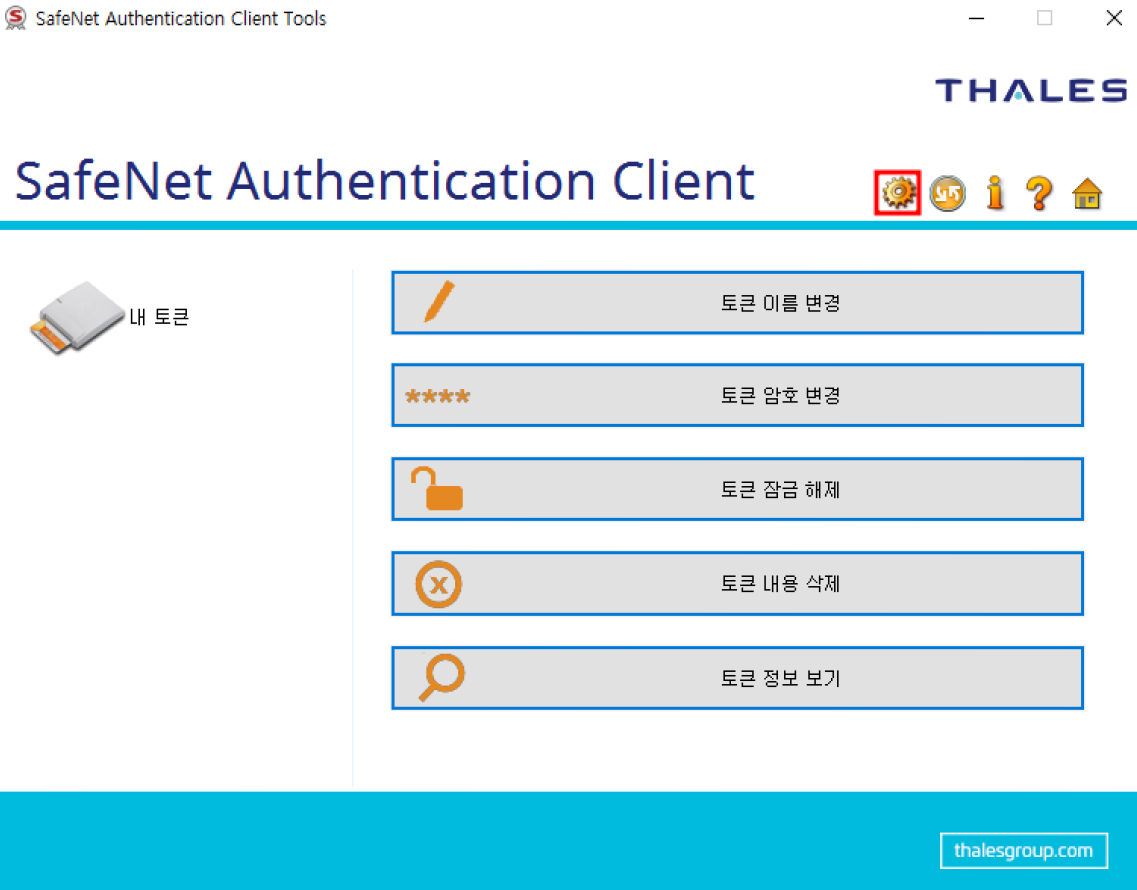
오른쪽 상단의 설정(기어 모양) 아이콘을 클릭합니다.
▶ 설정 아이콘 위치:
• 우측 상단 톱니바퀴 아이콘(설정)을 클릭
3단계: 토큰 초기화 메뉴 선택
토큰을 마우스 오른쪽 버튼으로 클릭한 후 "토큰 초기화"를 클릭합니다.
▶ 토큰 초기화 메뉴:
• 좌측 토큰 목록에서 초기화할 토큰 선택
• 마우스 오른쪽 버튼 클릭
• 컨텍스트 메뉴에서 "토큰 초기화..." 클릭

4단계: 초기화 옵션 선택
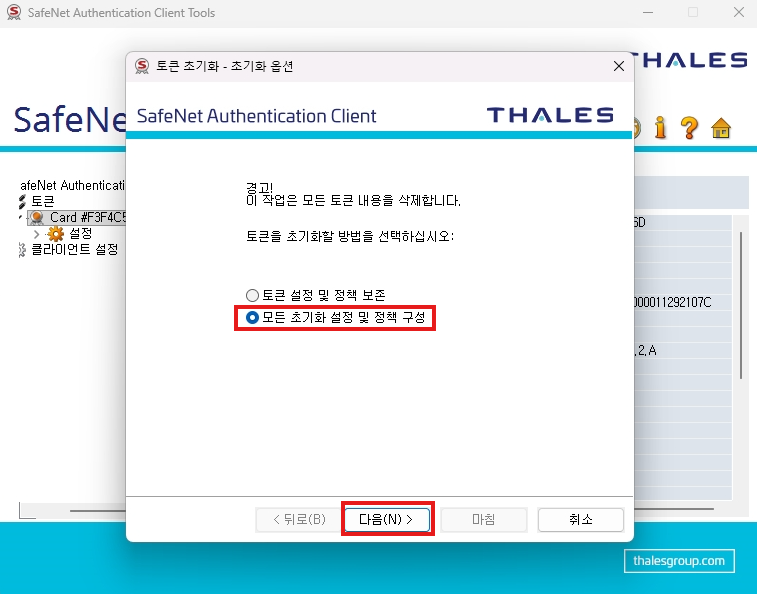
"모든 초기화 설정 및 정책 구성"을 선택한 후 "다음(N)" 버튼을 클릭합니다.
5단계: 관리자 및 PUK 패스워드 초기화
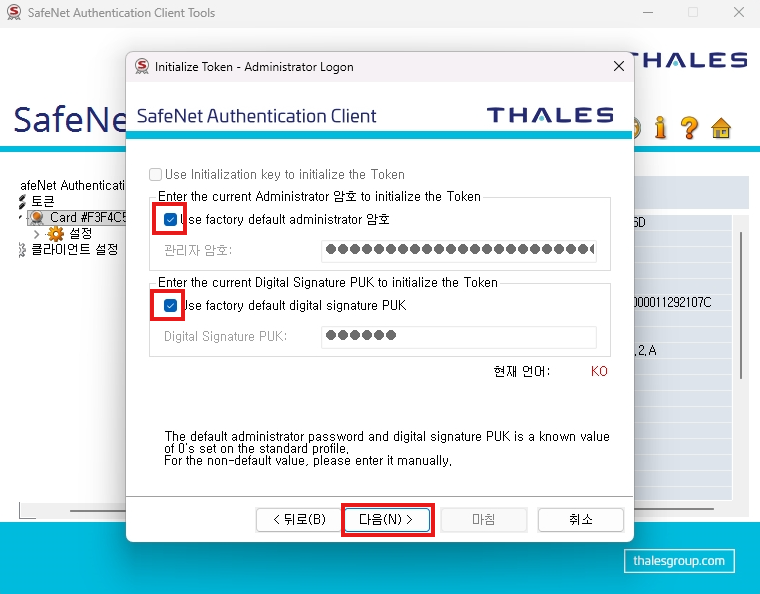
초기화 토큰 관리자 로그온 창에서 기본 설정을 사용합니다.
▶ 관리자 로그온 설정:
• "Use factory default administrator 암호" 체크박스 선택
• "Use factory default digital signature PUK" 체크박스 선택
• "다음" 버튼 클릭
⚠️ "Use factory default administrator 암호"와 "Use factory default digital signature PUK"를 임의로 설정하지 마세요.
⚠️ 주의
• 본 단계에서 오류 메시지가 표시되는 경우, 최초 관리자 암호 또는 PUK 암호가 변경된 상태일 수 있습니다.
• 체크박스를 해제한 후, 변경된 관리자 암호와 PUK 암호를 입력해 주세요.
• 유서트에서는 최초 관리자 암호 및 PUK 암호를 변경하지 않으며, 고객께서 변경한 암호를 분실한 경우 초기화가 불가능하며, 이 경우 USB 토큰을 재구매하셔야 합니다.
6단계: USB 토큰 패스워드 초기화
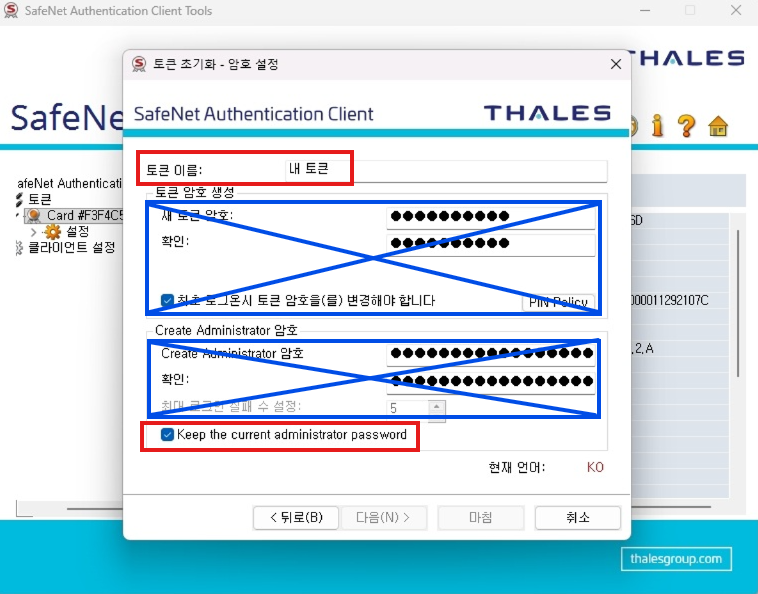
토큰 이름을 변경할 수 있으며, 토큰의 패스워드를 초기화합니다.
▶ 암호 설정 정보:
• 토큰 이름: 원하는 이름으로 변경 가능 (선택사항)
• 새 토큰 암호:디폴트 상태의 "●●●●●●" 에서 수정하지 마세요.
• 확인:디폴트 상태의 "●●●●●●" 에서 수정하지 마세요.
• "최초 로그인 시 토큰 암호를(를) 변경해야 합니다" 체크박스 : 체크상태가 디폴트 상태입니다. "체크를 해제 하지 마세요."
• Create Administrator 암호 : 디폴트 상태의 "●●●●●●" 에서 수정하지 마세요.
• "Keep the current administrator password" 체크박스 : 체크상태 해제가 디폴트 상태입니다. "체크박스에 체크해주세요."
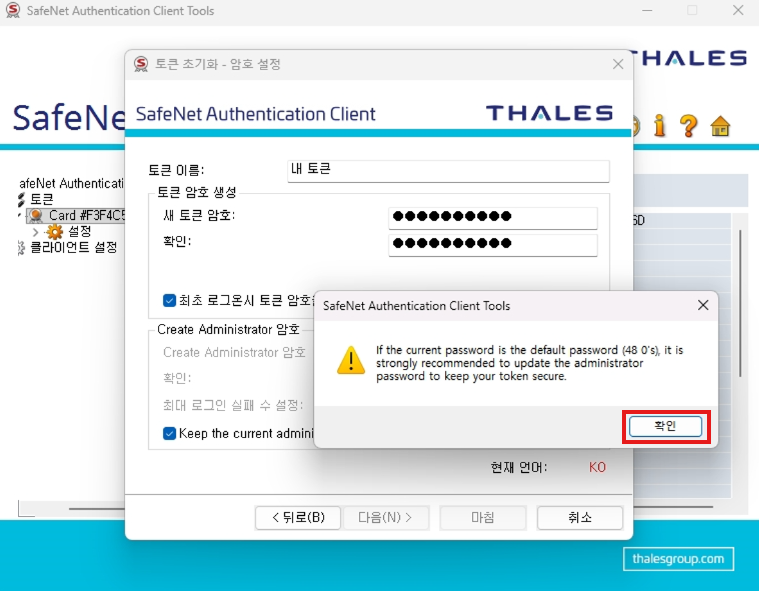
팝업창이 나오면 "확인" 버튼을 클릭하세요.
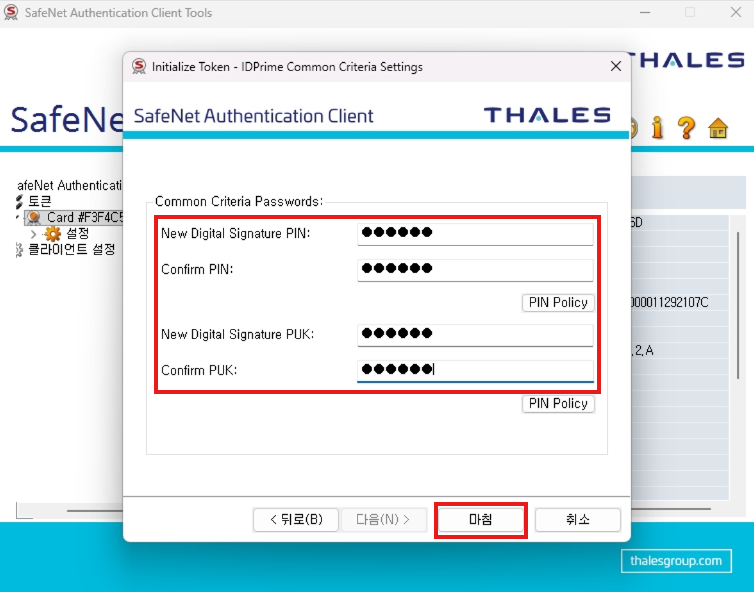
7단계: PIN 및 PUK 패스워드 설정
PIN과 PUK 패스워드를 입력합니다. 패스워드는 모두 "000000" 입니다.
임의의 다른 패스워드를 입력하지 마세요.
▶ PIN/PUK 패스워드 입력:
• New Digital Signature PIN: 000000
• Confirm PIN: 000000
• New Digital Signature PUK: 000000
• Confirm PUK: 000000
• 입력 완료 후 "마침" 버튼 클릭
8단계: 초기화 여부 확인
토큰 초기화 정보가 표시되며 팝업창이 나타납니다.
"토큰 초기화를 프로세스는 모든 토큰 내용을 삭제합니다. 계속하려면 확인을 클릭하세요."

9단계: 초기화 진행
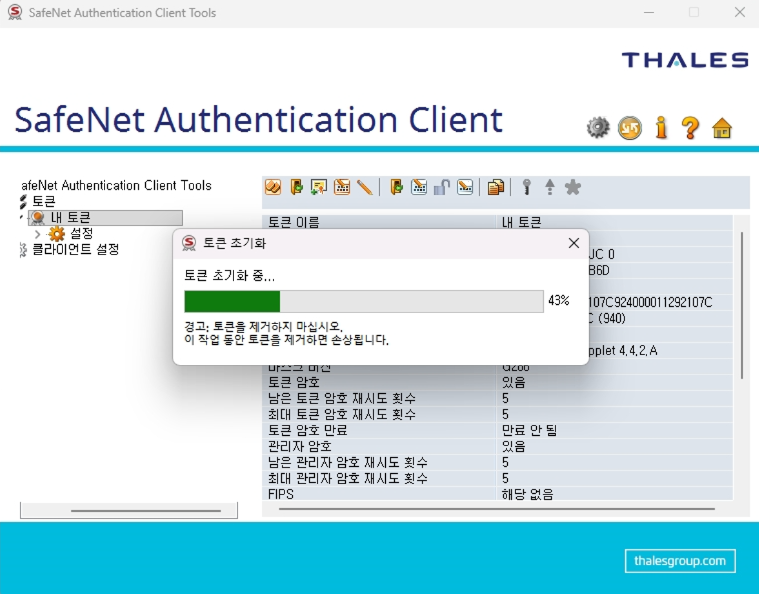
토큰 초기화가 진행됩니다. 잠시 기다려주세요.
• 작업이 완료될 때까지 USB 토큰을 제거하지 마세요. 진행 중에 토큰을 제거하면 손상될 수 있습니다.
초기화 진행 중
• "토큰 초기화 중..." 메시지가 표시됩니다.
• 진행률 바가 표시되며 초기화가 진행됩니다.
• 초기화 완료까지 약 1분~3분 소요됩니다.
10단계: 초기화 완료
토큰 초기화에 성공했습니다. "확인" 버튼을 클릭하여 창을 닫습니다.

🎉 USB 토큰 초기화가 완료되었습니다
USB 토큰이 정상적으로 초기화되었습니다.
초기화 완료 항목:
✓ 토큰 내 모든 인증서 삭제 완료
✓ 토큰 암호: 1234567890
✓ PIN/PUK 암호: 000000
✓ 관리자 암호: 000000.. (48자리)
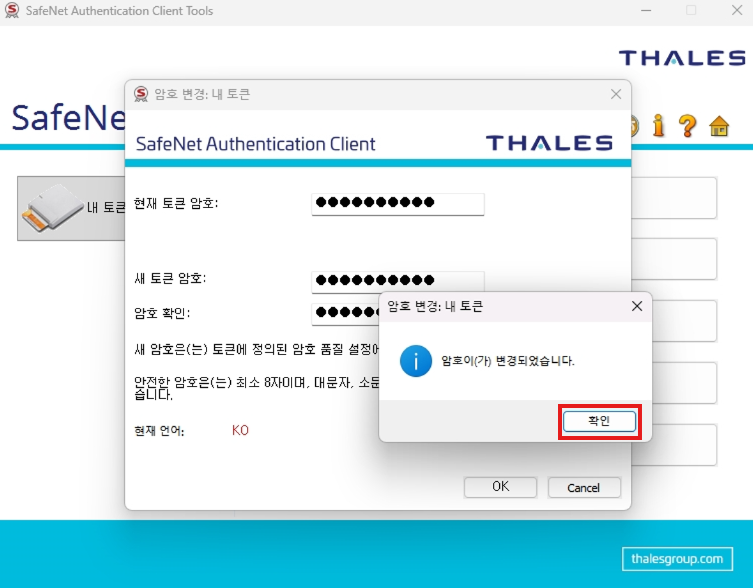
11단계: 토큰 초기화 패스워드를 사용자 패스워드로 변경하기
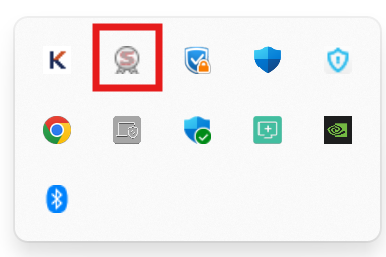
시스템 트레이(작업표시줄 우측 하단)에서 SafeNet 아이콘 (S 뱃지 모양) 을 더블클릭 합니다.
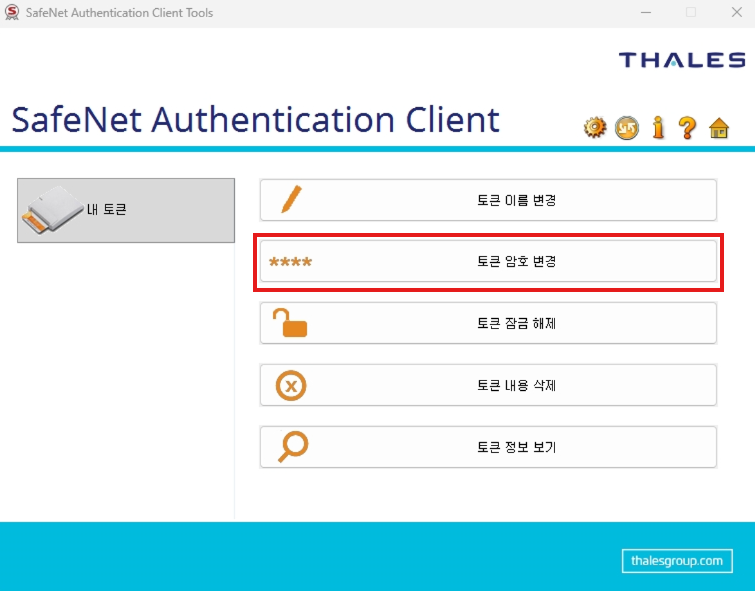
토큰 메뉴에서 "토큰 암호 변경"을 클릭 합니다.
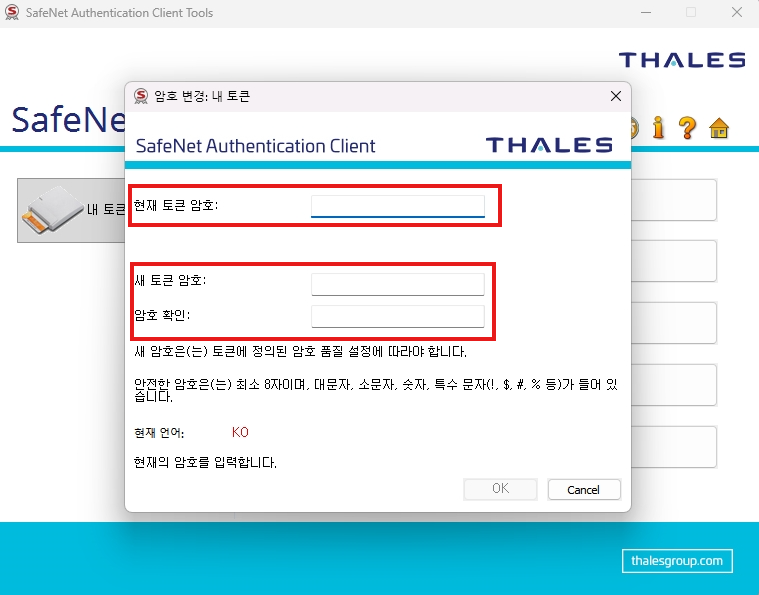
사용할 토큰 패스워드를 입력합니다.
▶ 현재 토큰 암호 / 새 토큰 암호 패스워드 입력:
• 현재 토큰 암호: 1234567890
• 새 토큰 암호: 사용하실 토큰 패스워드 입력
• 확인: 사용하실 토큰 패스워드 재입력
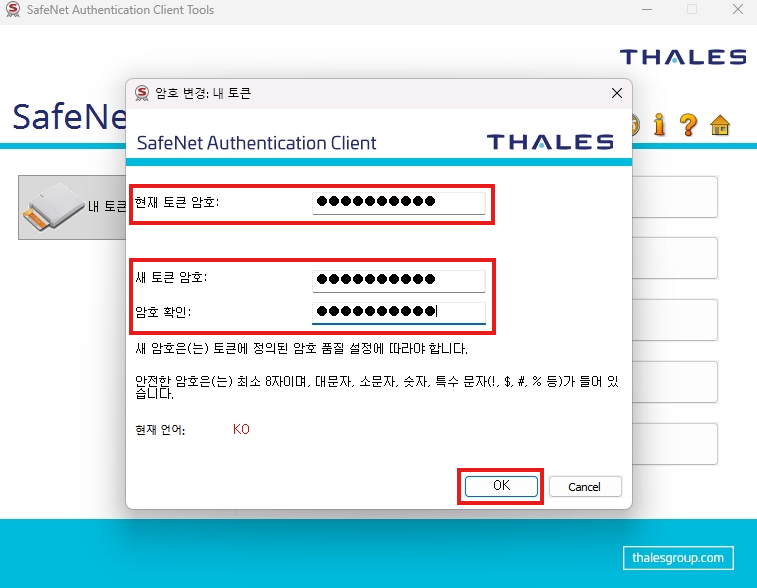
"확인"버튼을 클릭하여 토큰 패스워드 변경 단계를 완료해주세요.
⚠️ USB토큰 초기화 후 필수 작업
• 인증서 재발급 필수
토큰 초기화로 인해 기존 인증서가 모두 삭제되었습니다. 인증서 재발급을 진행해주세요.
• 관리자 및 PUK 패스워드를 임의로 변경하지 마세요.
관리자 및 PUK 패스워드는 USB 토큰의 최초 패스워드로 설정 되었습니다.
임의 변경 후 패스워드 분실 또는 패스워드 오류 10회 진행 시 토큰이 "영구 잠금" 되며, 이 경우 USB를 별도로 구매해야 합니다.
다음 단계 : 인증서 재발급 요청하기
재발급 신청은 "신청 회사명"과 함께 "CodeSign 인증서 재발급 요청(토큰 초기화)" 메세지를 kcs_support@ucert.co.kr으로 메일을 발송해주세요.이미 인증서 재발급이 완료 되셨다면, CodeSign 인증서 발급 가이드로 이동하여 인증서 발급을 진행해주세요.
📚 관련 가이드 및 자료
• Windows SDK 설치 가이드 →
• SafeNet 설치 가이드 →
• Fortify 설치 가이드 →
• Windows SDK 설치 여부 확인 가이드 →
• SafeNet 설치 여부 확인 가이드 →
• Fortify 설치 여부 확인 가이드 →
• GlobalSign 인증서 발급 가이드 →
• Digicert 인증서 발급 가이드 →
• Signtool 서명 가이드 →
• Visual Strudio 서명 가이드 →
• 디지털문서 서명 가이드 →
• S/MIME 서명 가이드 →
상담/문의


Q&A문의


1:1문의


E-mail 안내
dev_tech@ucert.co.kr

부가서비스


원격접속


자주 묻는 질문(FAQ)


인증기관 URL