DigiCert CodeSign 인증서 인스톨 가이드
CodeSign 인증서를 USB 토큰에 저장하고 사용하기 위해서는 Digicert Certificate Install이 반드시 설치되어 있어야 합니다.
아래 가이드를 따라 Digicert Certificate Installer를 설치해주세요.
1단계: 설치 시작
유서트로부터 전달받은 이메일에서 인증서 설치 링크와 패스워드를 확인합니다.
※ 유서트에서 발송된 USB토큰을 연결하신 후 진행해주세요.
| 구분 | 내용 |
|---|---|
| 링크 | https://www.digicert.com/StaticFiles/DigiCertHardwareCertificateInstaller.zip |
| 패스워드 | 1kEakjdfba.... (예시) |
2단계: 다운로드된 zip 파일 압축 풀기
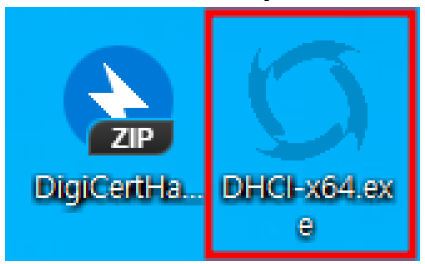
다운로드 받은 zip 파일의 압축을 풀어줍니다.
• 압축이 풀린 폴더에서 DHCI-x64.exe 파일을 찾습니다.
3단계: 설치 파일 실행 (Welcome)
DHCI-x64.exe 파일을 더블클릭하여 실행하면 설치 마법사가 시작됩니다.
• "DigiCert Hardware Certificate Installer" Welcome 화면이 표시됩니다.
• "Next" 버튼을 클릭하여 다음 단계로 진행합니다.

4단계: 라이선스 동의 (License Agreement)
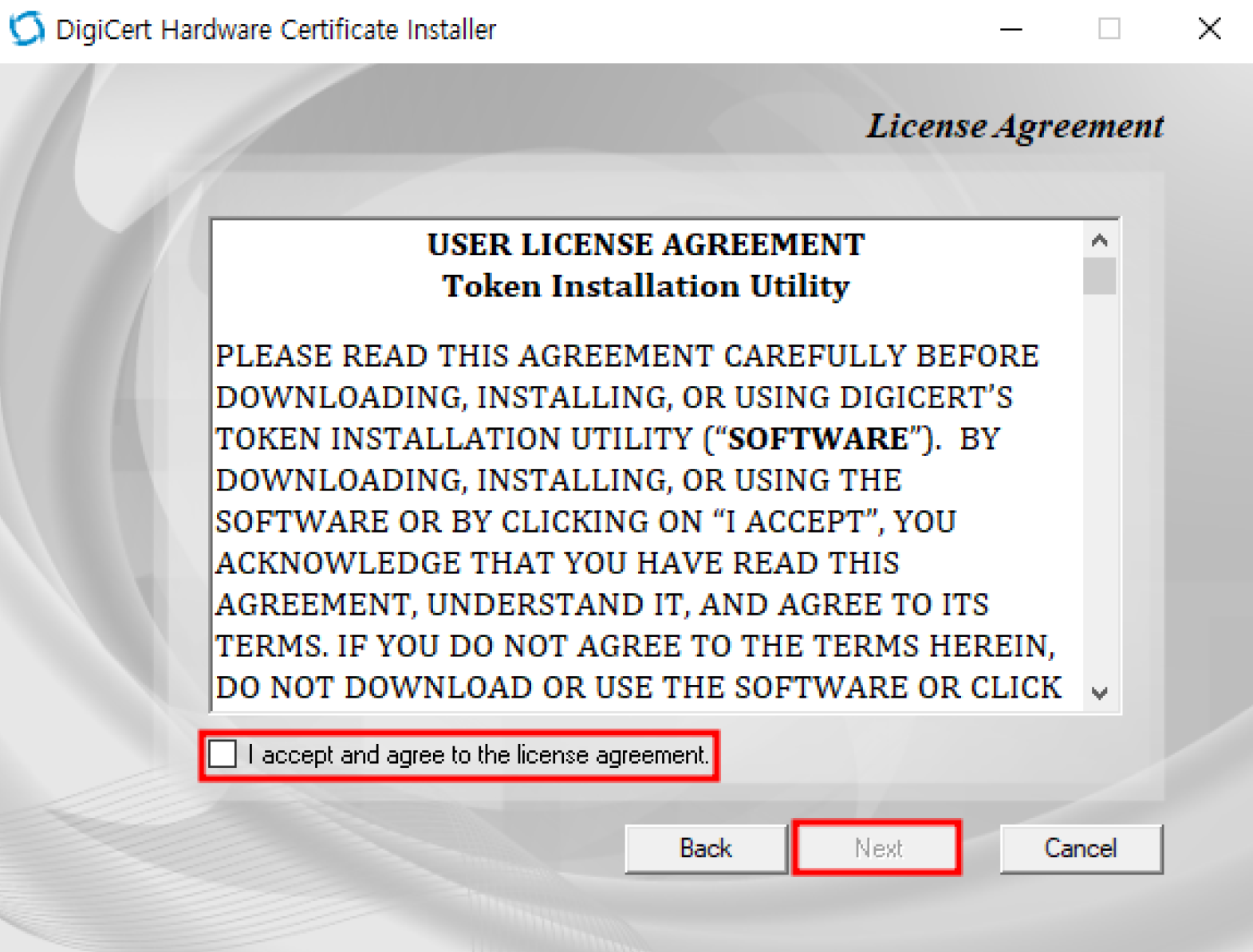
사용자 라이선스 약관에 동의합니다.
• "I accept and agree to the license agreement" 체크박스를 선택합니다.
• "Next" 버튼을 클릭합니다.
5) 초기화 Code 입력
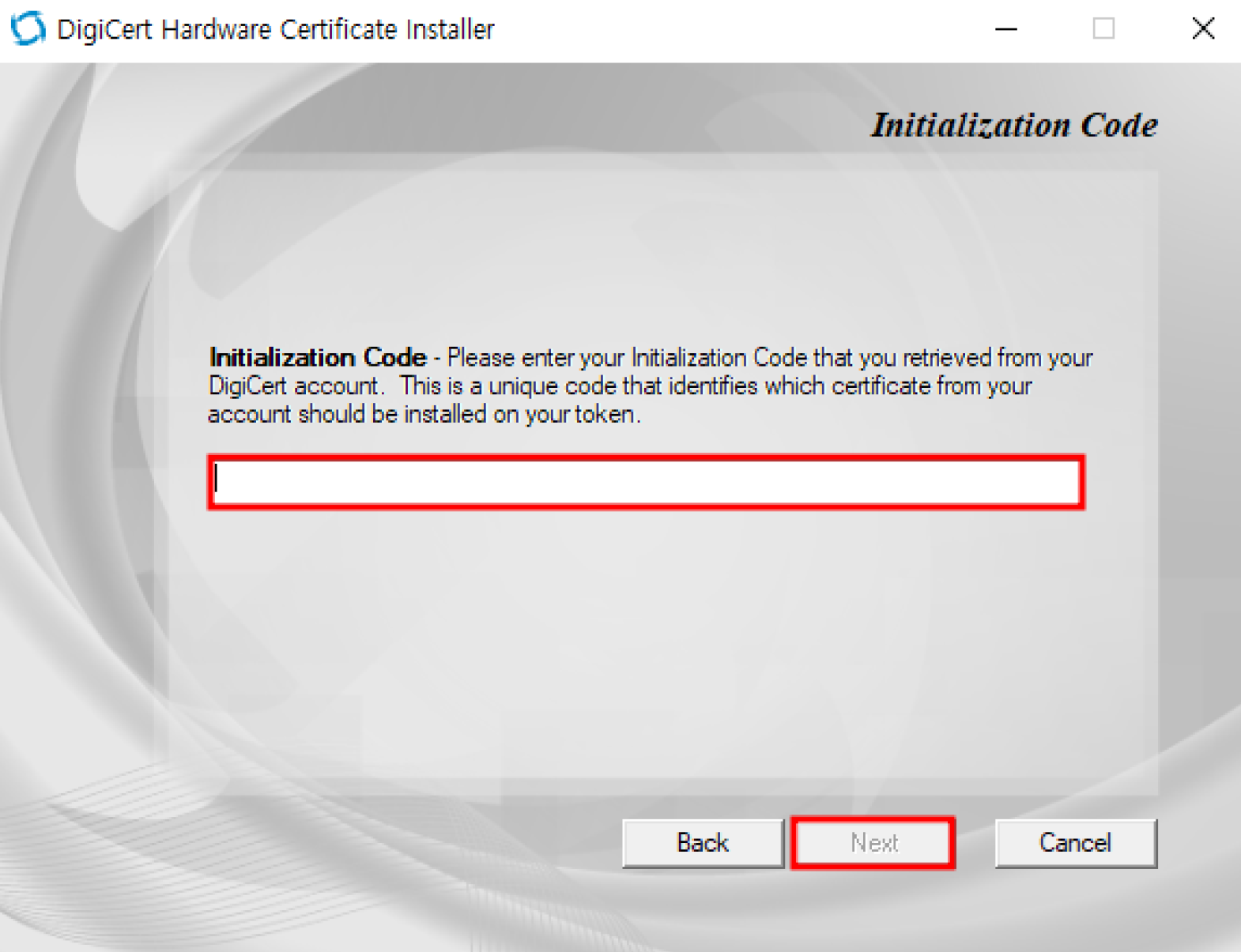
이메일로 전달받은 패스워드(Initialization Code)를 입력합니다.
• "Initialization Code" 입력란에 이메일로 받은 패스워드를 입력합니다.
• "Next" 버튼을 클릭합니다.
6단계: USB토큰 초기화 하기
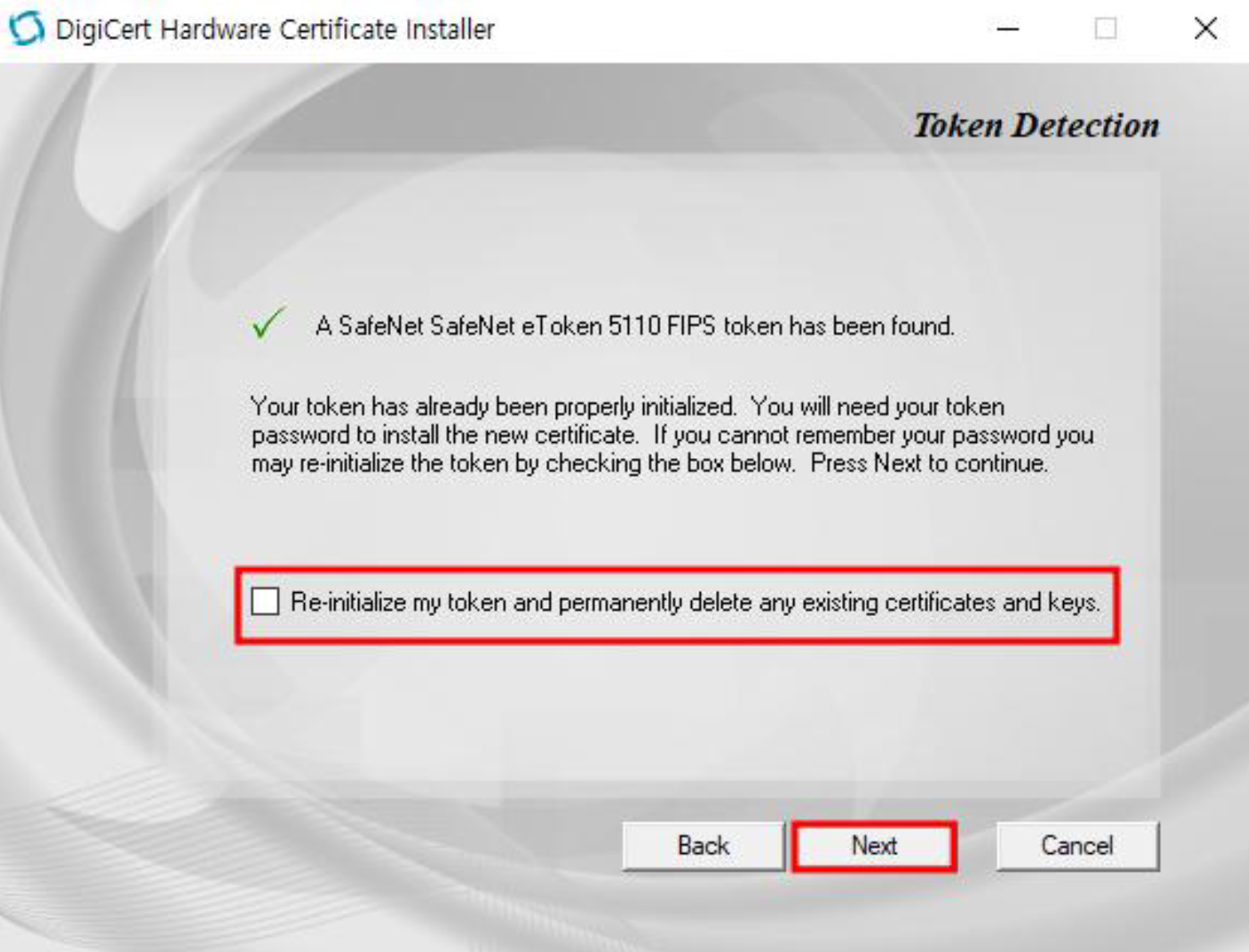
USB Token이 자동으로 감지됩니다.
• "A SafeNet SafeNet eToken 5110 FIPS token has been found." 메시지를 확인합니다.
• "Re-initialize my token and permanently delete any existing certificates and keys" 체크박스를 체크해주세요.
• "Next" 버튼을 클릭합니다.
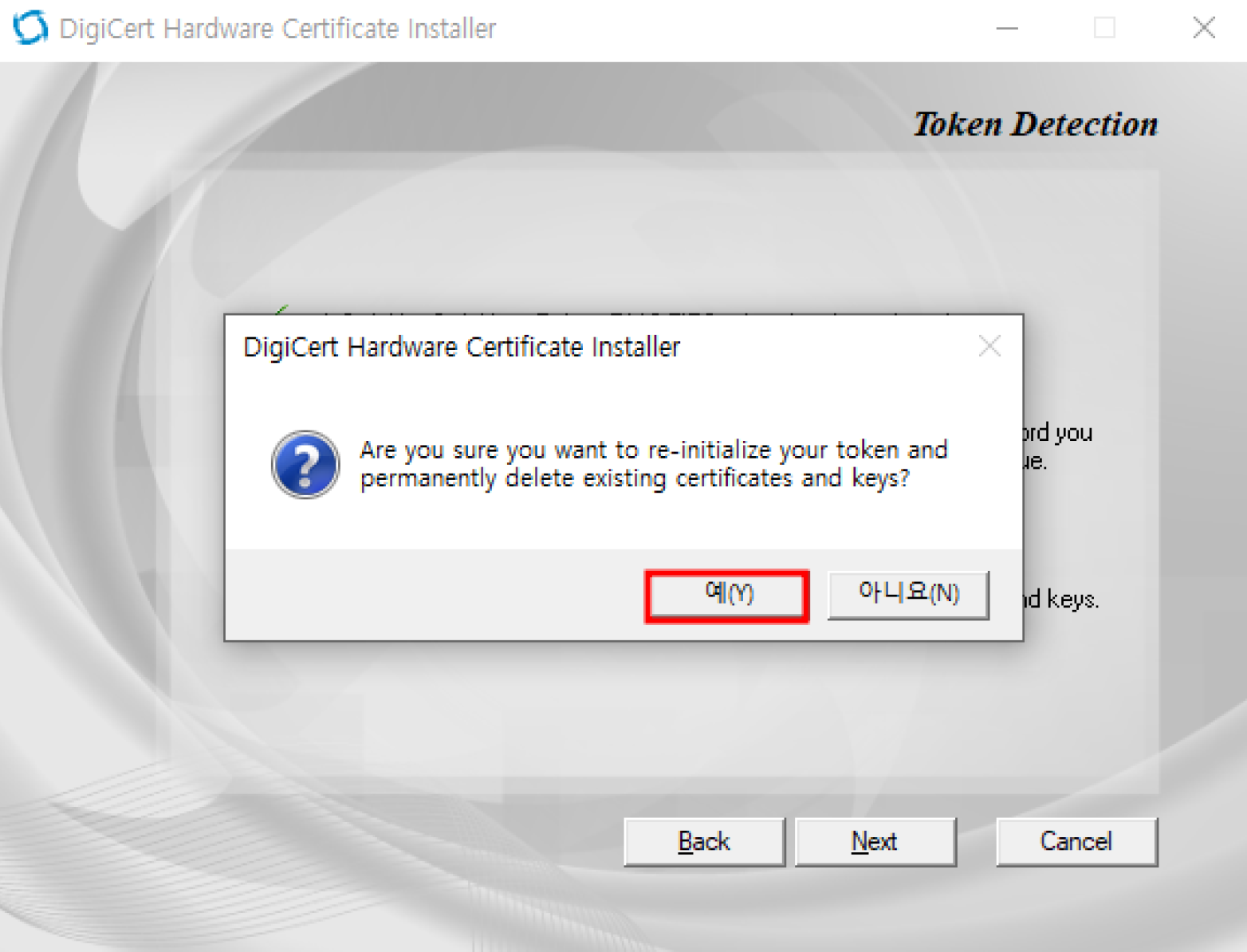
• 팝업창이 나타나면 "예(Y)" 버튼을 클릭합니다.
7단계: CodeSign 키(Key) 설정
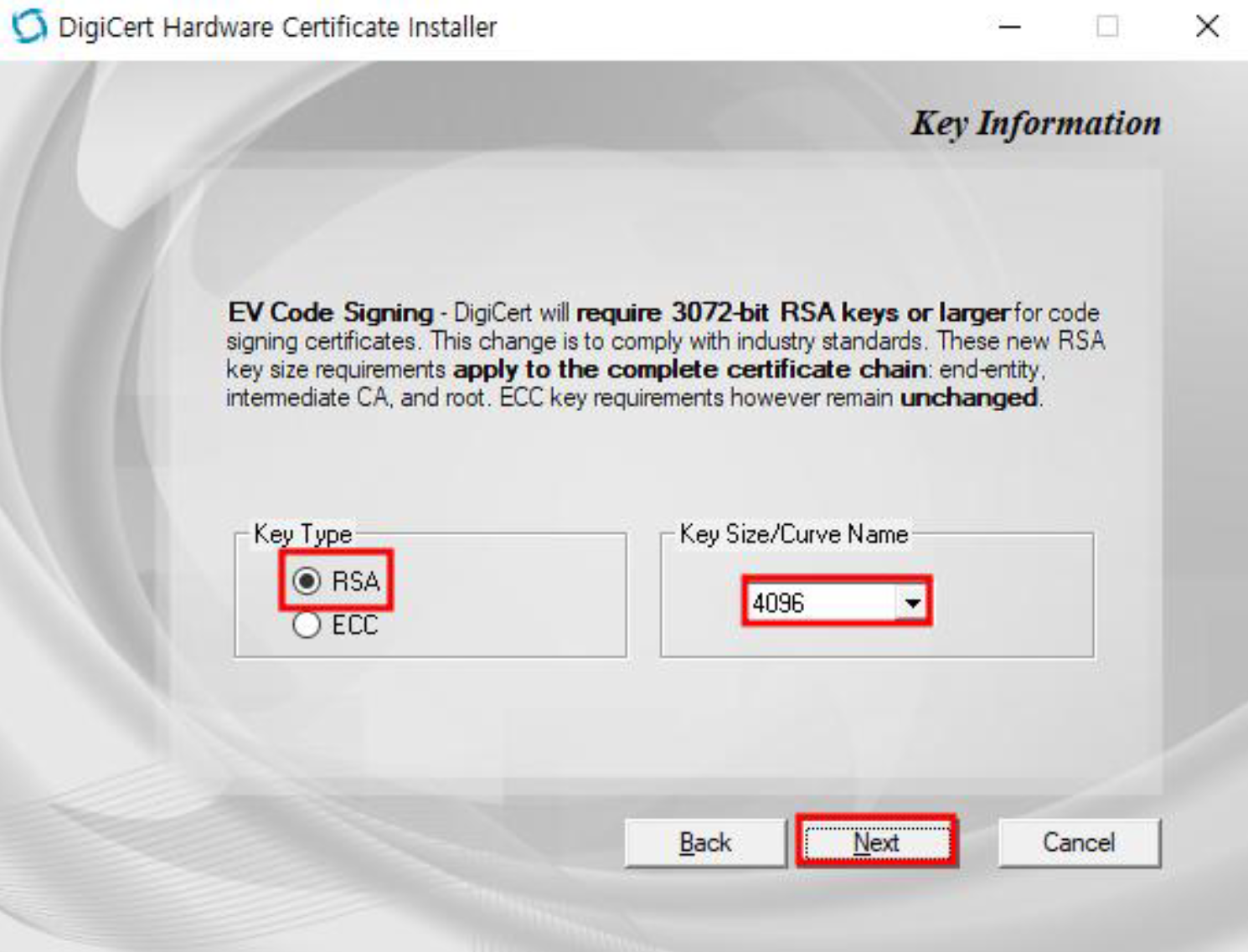
인증서에 사용될 키 정보를 설정합니다.
• Key Type: RSA (기본값 유지)
• Key Size: 4096 (드롭다운에서 4096 선택)
• "Next" 버튼을 클릭합니다.
8단계: USB토큰 이름 및 패스워드 설정
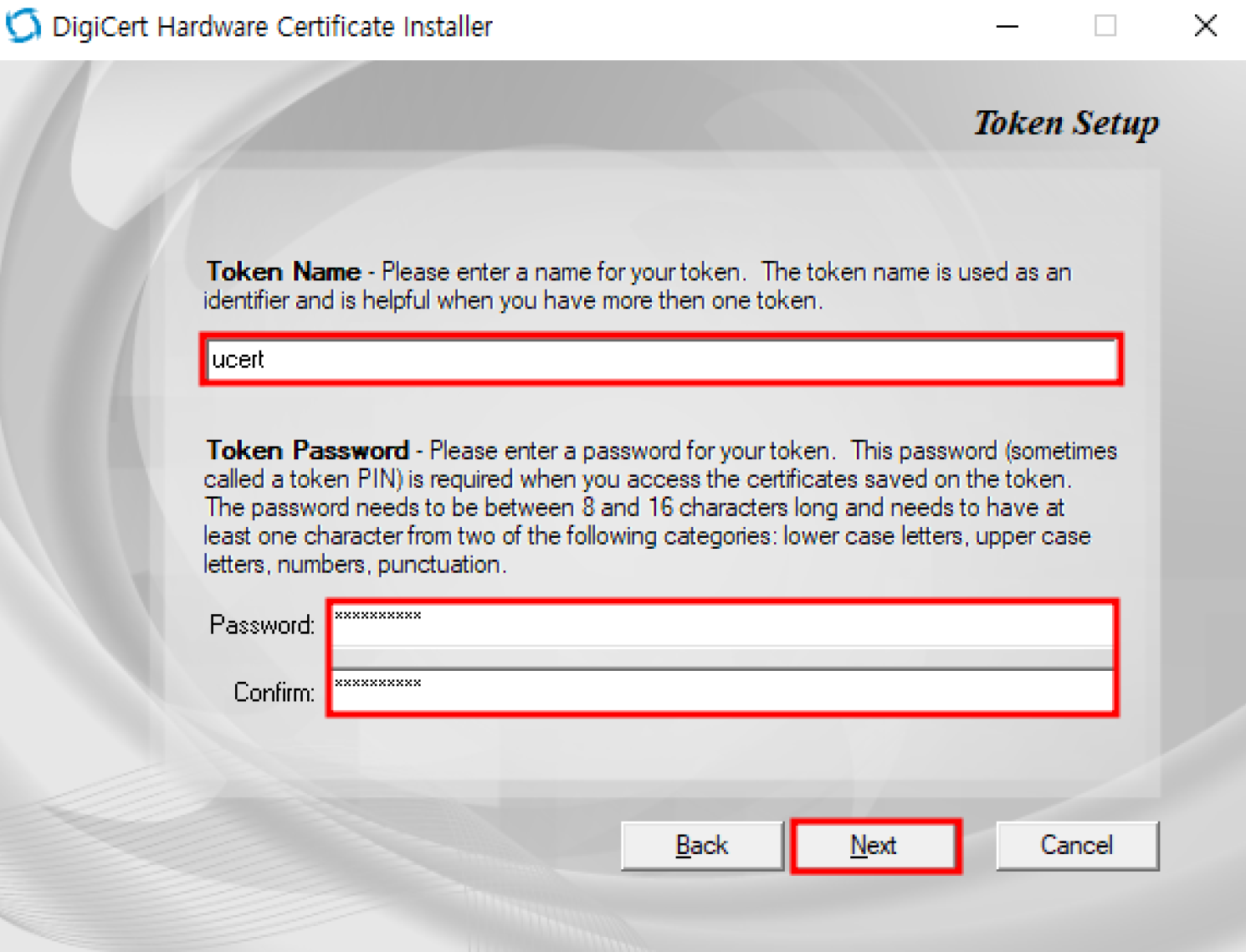
USB Token의 이름과 비밀번호를 설정합니다.
▶ Token Name: Token을 식별하는 이름을 입력합니다. (예: ucert)
▶ Token Password: 코드사인 서명 시 사용될 패스워드를 설정합니다. (8~16자, 2가지 조합 이상)
• "Next" 버튼을 클릭합니다.
⚠️ 패스워드 관리 주의
• 토큰 패스워드를 분실한 경우 인증서를 사용할 수 없으며, 유서트에서도 해당 패스워드는 확인할 수 없습니다.
• 이 경우 USB 토큰을 초기화 한 후 인증서를 재발급 받아야 하오니, 패스워드 관리에 주의해주세요.
9단계: USB토큰 관리자 패스워드 설정
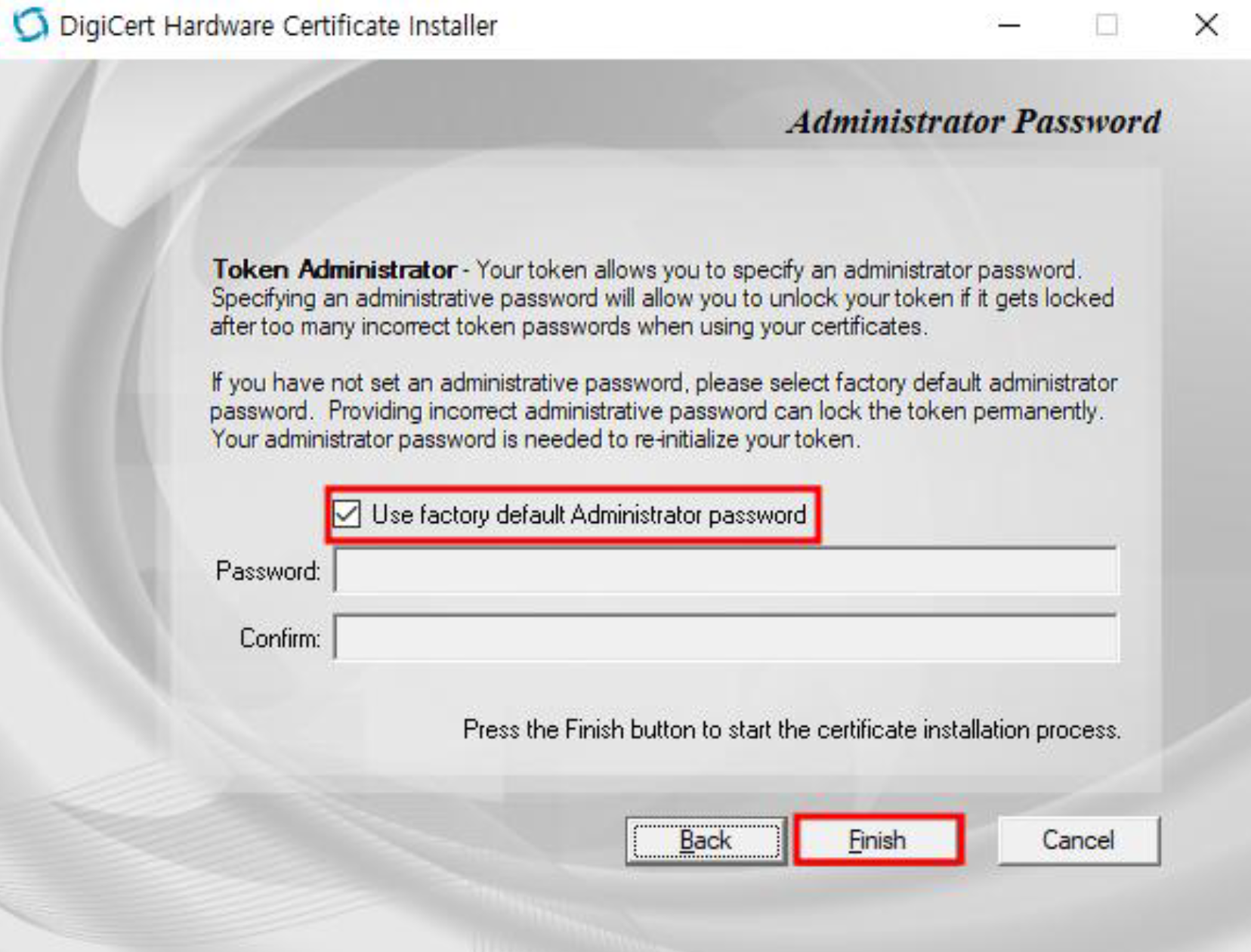
USB토큰 관리자 비밀번호를 설정합니다.
• "Use factory default Administrator password" 체크박스를 선택하세요.
• "Finish" 버튼을 클릭하여 인증서 설치를 시작합니다.
⚠️ 패스워드 관리 주의
• 관리자 패스워드를 임의로 설정하지 마세요.
• 관리자 패스워드를 임의로 설정한 후 잊으신 경우, USB토큰을 별도 구매하셔야 합니다.
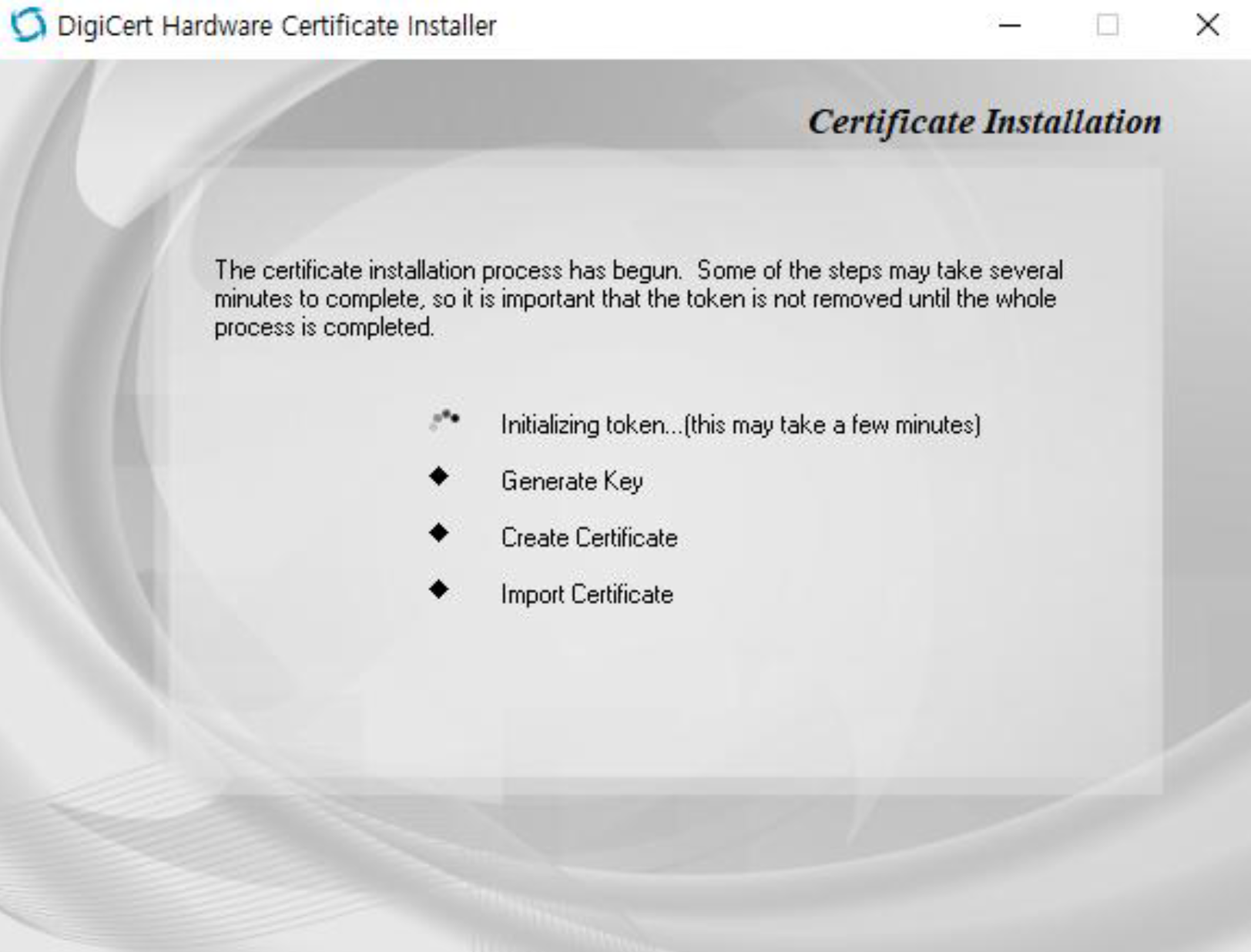
10단계: 인증서 설치하기
인증서 설치 프로세스가 진행됩니다.
• 설치에는 약 3분~5분정도 소요될 수 있습니다.
⚠️ 주의사항
• 설치가 완료될 때까지 USB Token을 제거하지 마세요.
• 설치 중 컴퓨터를 종료하거나 재부팅하지 마세요.
11단계: 설치 완료
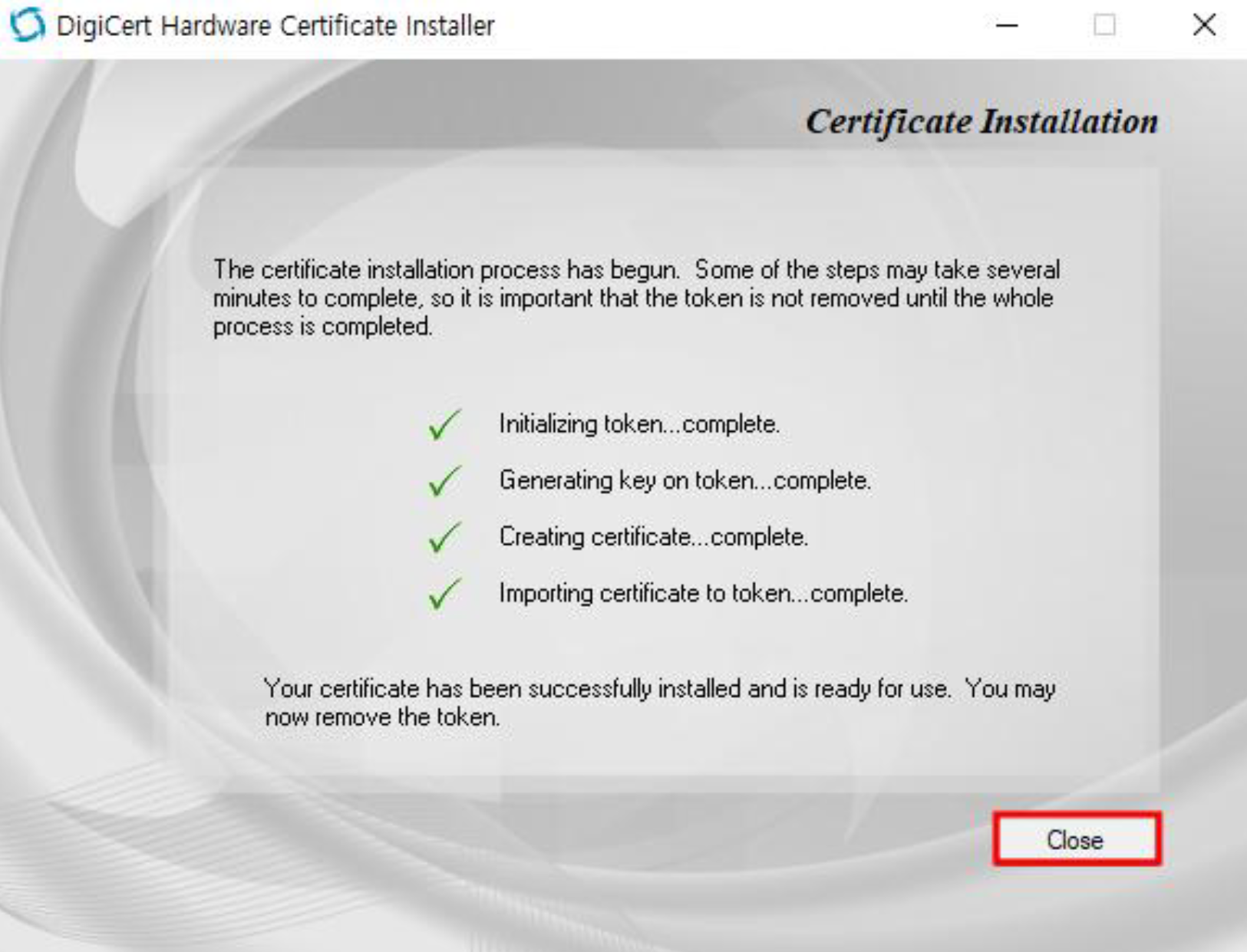
인증서 설치가 성공적으로 완료되었습니다.
• "Your certificate has been successfully installed and is ready for use." 메시지를 확인합니다.
• "Close" 버튼을 클릭하여 설치를 종료합니다.
11단계: SafeNet(USB)에서 인증서 등록 최종 확인
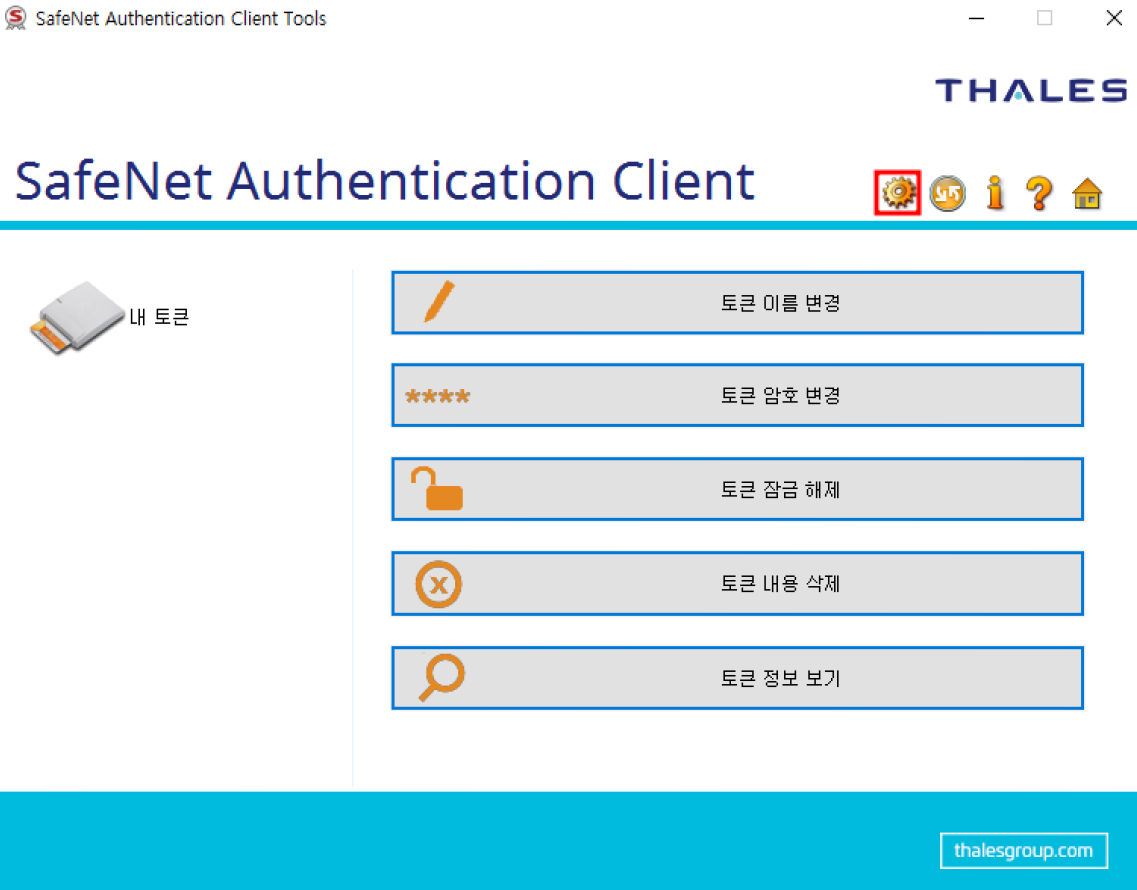
SafeNet(USB) 프로그램에서 인증서가 정상적으로 등록되었는지 최종 확인합니다.
▶ SafeNet Authentication Client Tools 실행
• 시스템 트레이에서 SafeNet(USB) 아이콘을 더블클릭합니다.
• 좌측 "내 토큰"을 클릭합니다.
• 우측 상단 톱니바퀴 아이콘(설정)을 클릭합니다.
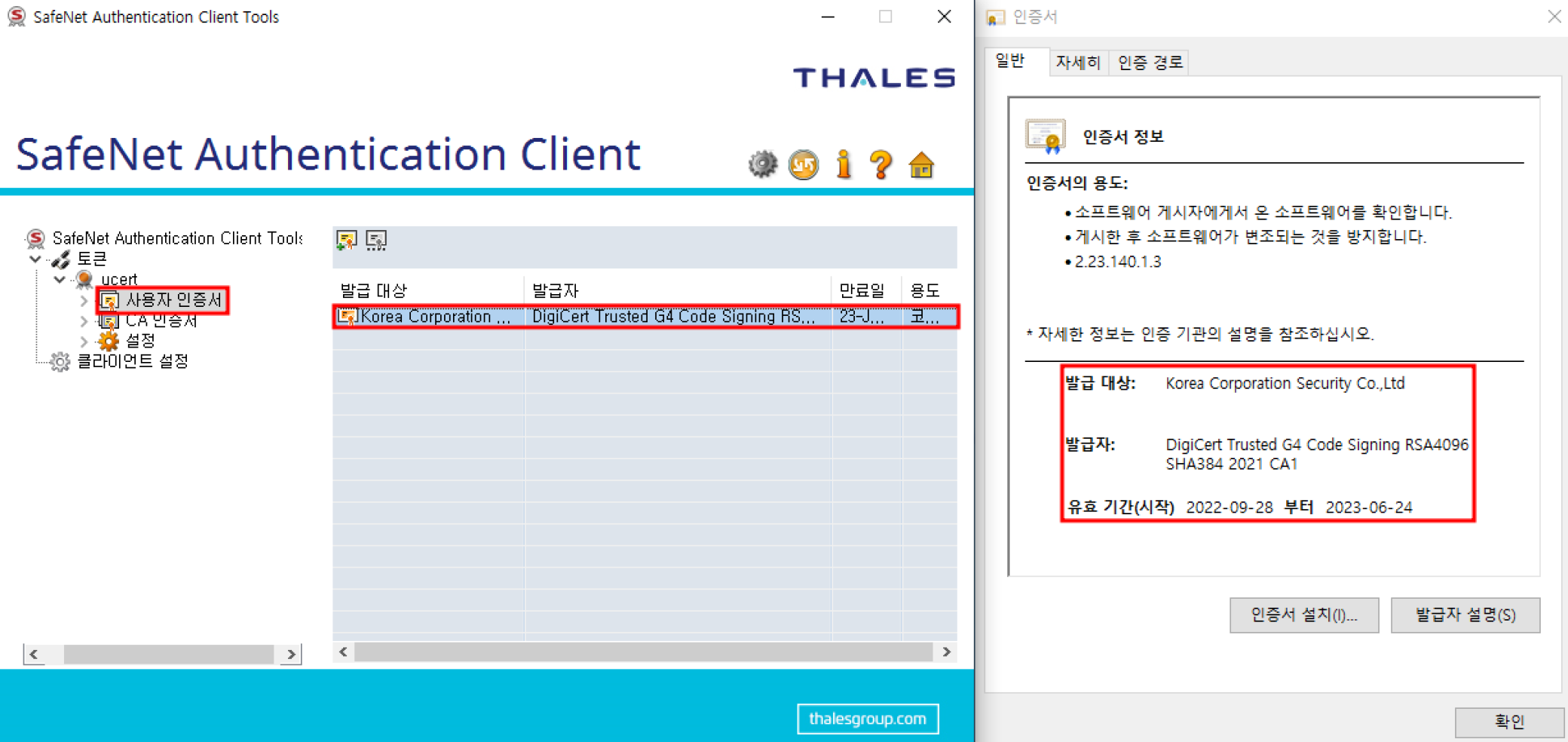
✓ 인증서 등록 확인
1. 사용자 인증서 확인:
• 좌측 트리에서 "내 토큰 > 사용자 인증서"를 클릭합니다.
• 중앙 목록에 인증서 정보가 표시됩니다.
2. 인증서 상세 정보 확인:
• 인증서를 더블클릭합니다.
• 우측 패널에서 다음 정보를 확인합니다:
- 발급 대상: 신청 업체명
- 발급자: DigiCert Trusted G4 Code Signing RSA4096 SHA384 2021 CA1 (상품에 따라 다르게 표기됨)
- 유효 기간(시작): 발급일
- 부터: 만료일 (발급일로부터 1년)
※ 만료일을 반드시 확인하세요!
다음 단계
🎉 인증서 발급이 완료되었습니다. 이제 이 인증서를 사용하여 프로그램에 디지털 서명을 할 수 있습니다.
아래 서명 가이드를 참고하여 코드사인 서명을 진행하세요.
⚠️ USB 토큰 주의사항
• 패스워드 관리
• 토큰 패스워드를 분실한 경우 인증서를 사용할 수 없으며, 유서트에서도 해당 패스워드는 확인할 수 없습니다.
• 이 경우 USB 토큰을 초기화 한 후 인증서를 재발급 받아야 하오니, 패스워드 관리에 주의해주세요.
• USB 토큰 분실 주의
USB 토큰을 분실한 경우, USB 토큰은 별도로 구매하셔야 하며, 인증서는 재발급이 필요합니다. 분실되지 않도록 안전한 곳에 보관해 주시기 바랍니다.
또한 USB 토큰 분실 시 보안 사고로 이어질 수 있으므로 각별히 유의해 주시기 바랍니다.
📚 관련 가이드 및 자료
• Windows SDK 설치 가이드 →
• SafeNet 설치 가이드 →
• Fortify 설치 가이드 →
• Windows SDK 설치 여부 확인 가이드 →
• SafeNet 설치 여부 확인 가이드 →
• Fortify 설치 여부 확인 가이드 →
• GlobalSign 인증서 발급 가이드 →
• Digicert 인증서 발급 가이드 →
• Signtool 서명 가이드 →
• Visual Strudio 서명 가이드 →
• 디지털문서 서명 가이드 →
• S/MIME 서명 가이드 →
상담/문의


Q&A문의


1:1문의


E-mail 안내
dev_tech@ucert.co.kr

부가서비스


원격접속


자주 묻는 질문(FAQ)


인증기관 URL